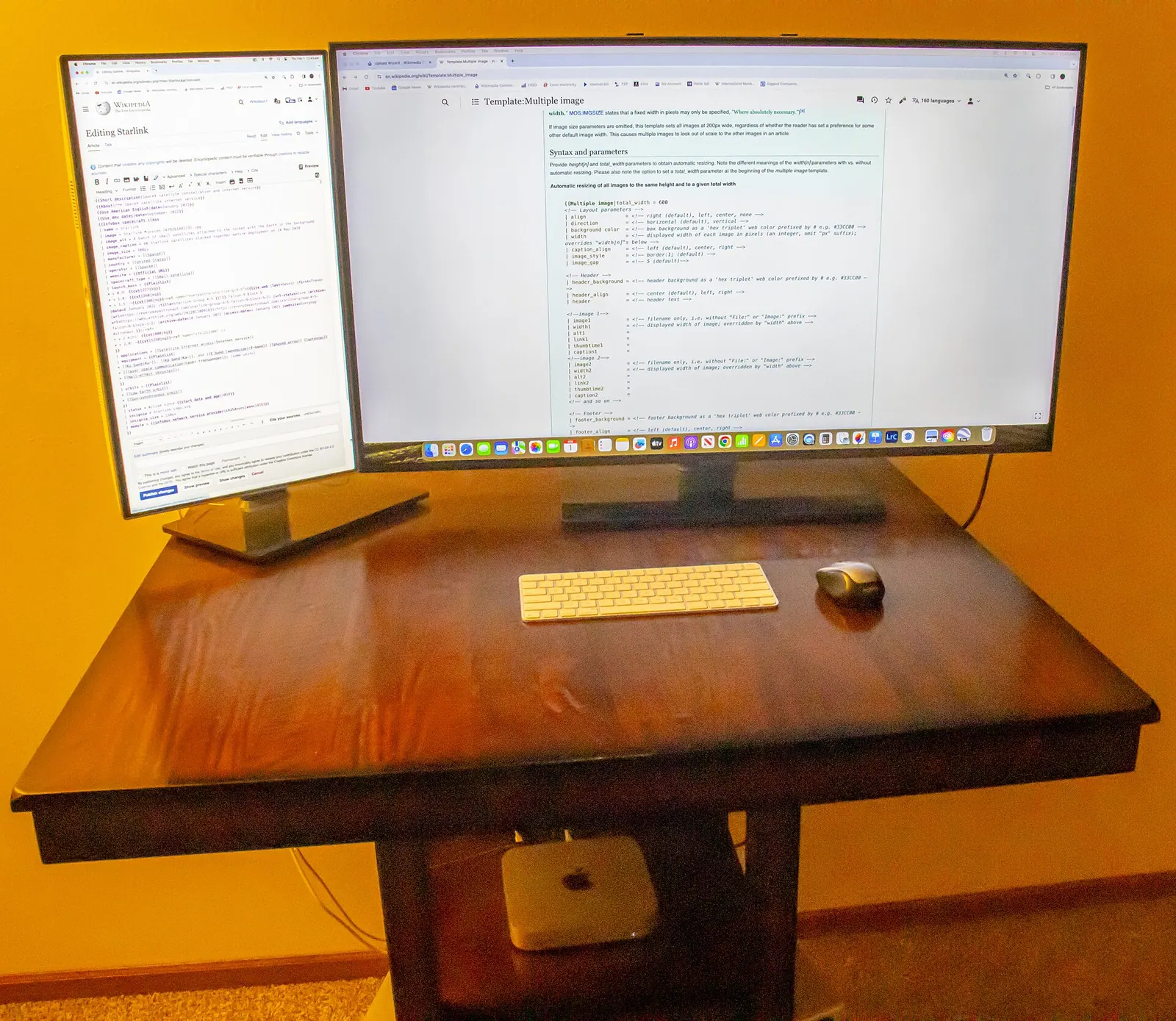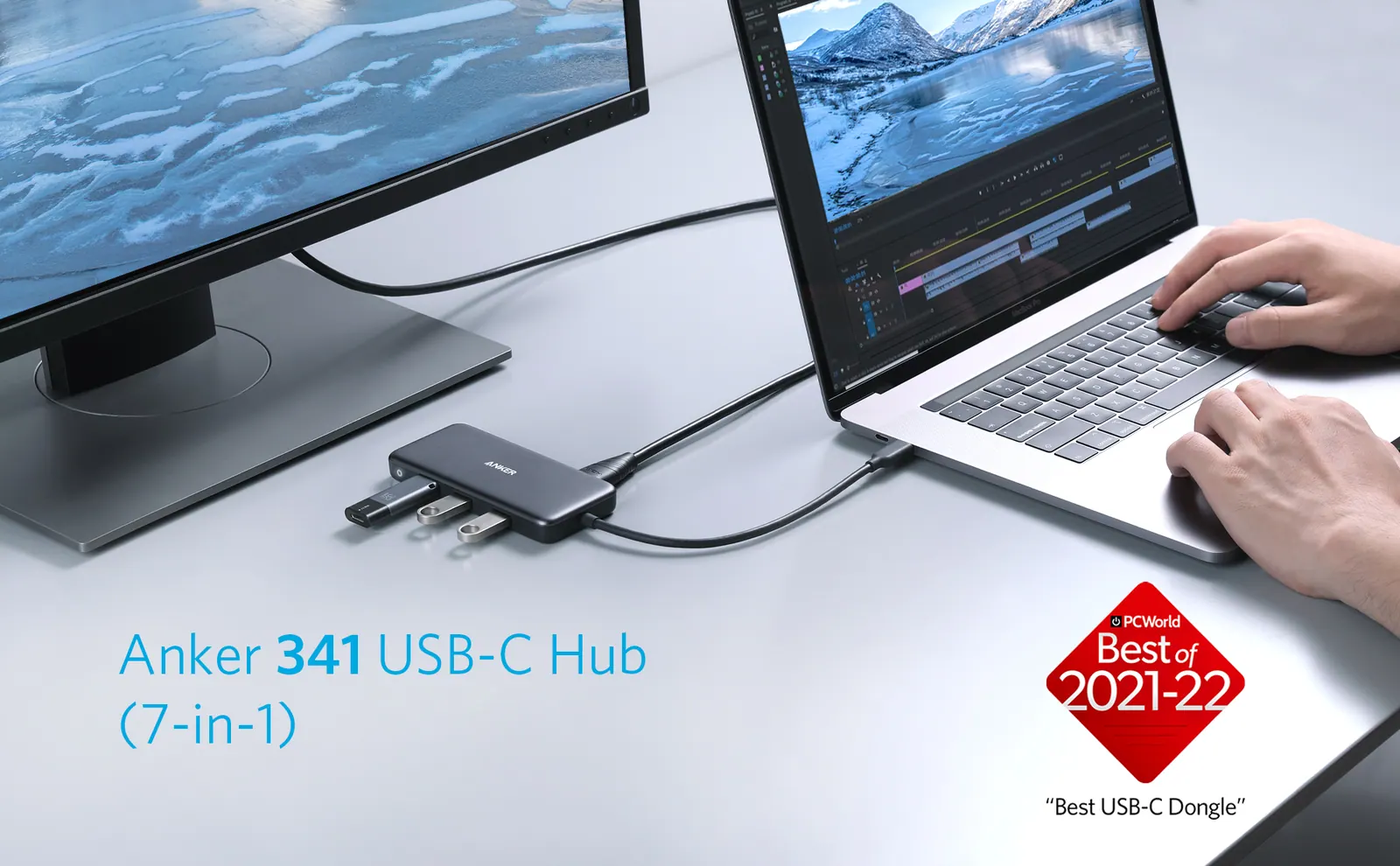
Cắm đúng một sợi cáp vào laptop là bàn làm việc sáng lên: hai màn hình ngoài, bàn phím, chuột, ổ cứng, dây mạng LAN và cả sạc đều chạy. Nhưng cũng có người mua hub về thì chỉ một màn hình lên hình, hoặc hai màn hình lại hiện y hệt nhau, hoặc sạc chập chờn. Khác biệt nằm ở cách hub/dock chia vài đường dây bên trong cổng USB-C, và ở việc laptop của bạn có hỗ trợ cách chia đó hay không.
Bên trong cổng USB-C có gì
Đầu USB-C có 24 chân, nhưng có thể gom lại thành vài nhóm chức năng:
- 4 cặp dây tốc độ cao (gọi là 4 làn, mỗi làn là một cặp vi sai). Đây là nơi chạy dữ liệu USB 3.x, tín hiệu DisplayPort, hoặc Thunderbolt/USB4.
- 1 cặp USB 2.0 (D+/D-), luôn có, chậm (480 Mbps) nhưng đủ cho chuột, bàn phím, webcam đơn giản.
- Chân CC (Configuration Channel): kênh "thương lượng" giữa hai thiết bị. Cắm cáp xuống, hai bên trao đổi qua CC để quyết định ai cấp điện, cấp bao nhiêu, và 4 làn tốc độ cao sẽ dùng vào việc gì.
- Chân VBUS và GND: đường điện, từ 5V lên tới 20V (hoặc 48V với chuẩn mới).
- Chân SBU: kênh phụ, ví dụ dùng cho tín hiệu AUX của DisplayPort.
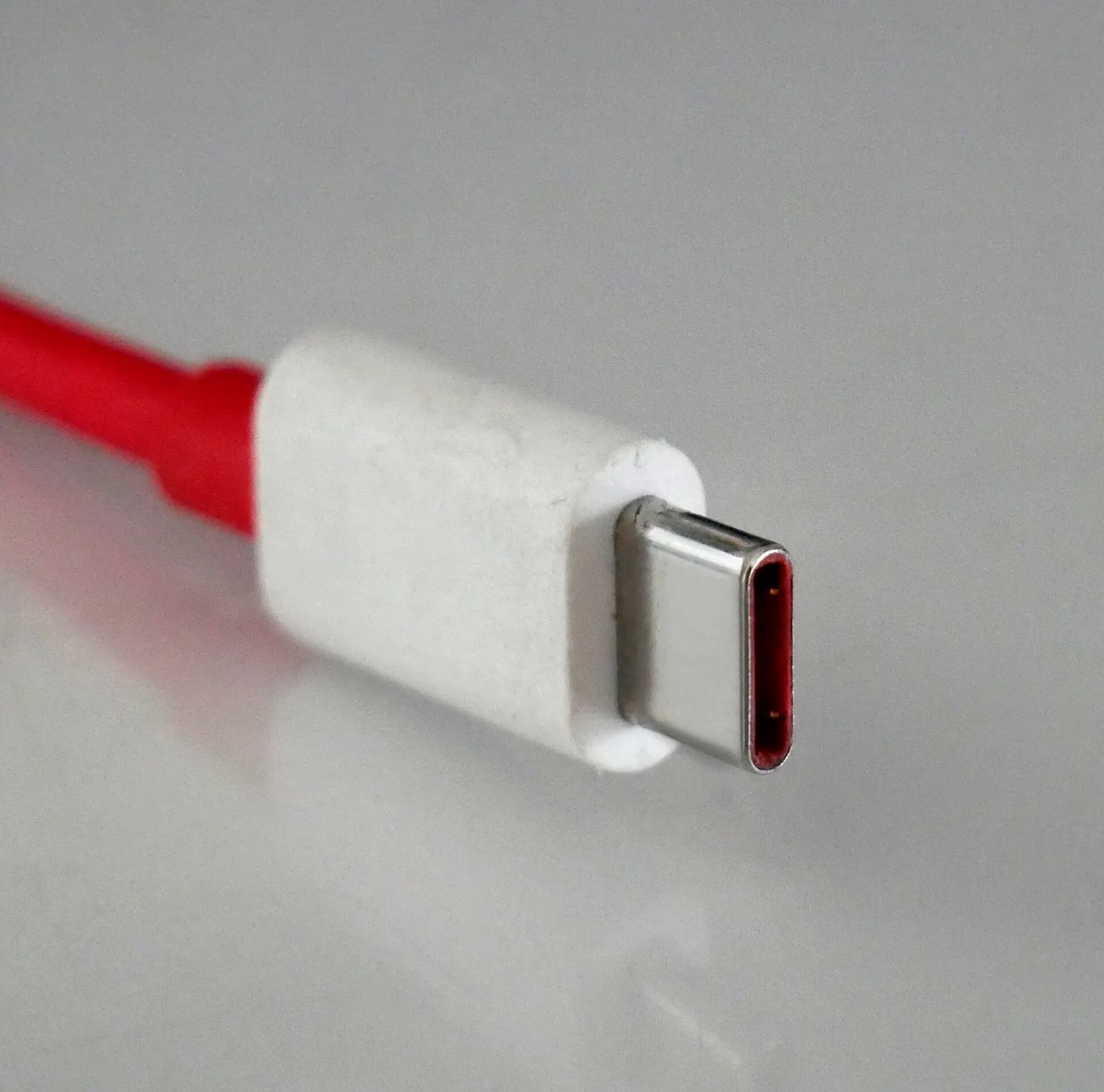
Điểm mấu chốt: cổng USB-C chỉ là hình dạng đầu cắm. Cùng một cổng nhìn giống hệt nhau, máy này có thể xuất hình, sạc, chạy 40 Gbps, máy kia chỉ chạy USB 2.0. Hub làm được gì phụ thuộc vào việc cổng trên laptop được nối với những chip nào bên trong.
Trên laptop, cổng USB-C hỗ trợ xuất hình thường có biểu tượng DisplayPort (hình chữ D) hoặc tia sét Thunderbolt bên cạnh. Không có biểu tượng thì nên tra thông số của nhà sản xuất trước khi mua hub có HDMI.
Hình ảnh đi qua USB-C bằng cách nào
DisplayPort Alt Mode: mượn làn của USB
Cách phổ biến nhất là DisplayPort Alternate Mode. Khi bạn cắm hub, laptop và hub "bắt tay" qua chân CC, rồi chuyển một phần trong 4 làn tốc độ cao sang chạy tín hiệu DisplayPort gốc. Không có nén, không có driver, card đồ hoạ nhìn thấy hub như đang cắm thẳng dây DisplayPort.
Có hai kiểu chia làn hay gặp:
| Kiểu chia | Làn cho DisplayPort | Làn cho dữ liệu USB 3.x | Hệ quả |
|---|---|---|---|
| 4 làn hình | 4 | 0 (chỉ còn USB 2.0) | Băng thông hình tối đa, nhưng cổng USB trên hub chỉ chạy 480 Mbps |
| 2 làn hình + 2 làn dữ liệu | 2 | 2 | Cân bằng, USB 3.x 5–10 Gbps vẫn chạy, hình bị giới hạn hơn |
Với DisplayPort 1.4 (HBR3, 8,1 Gbps mỗi làn), 4 làn cho băng thông hữu ích khoảng 25,9 Gbps, 2 làn khoảng 13 Gbps. Một màn hình 4K 60Hz màu 8-bit cần khoảng 12,5 Gbps, nên 2 làn vừa đủ cho một màn 4K60. Muốn chạy hai màn 4K60 không nén thì gần như phải dùng cả 4 làn, hoặc nhờ nén DSC.
Hub giá rẻ dùng HDMI thường có thêm một chip chuyển DisplayPort sang HDMI. Chip này quyết định giới hạn thật: nhiều hub ghi "4K" nhưng chỉ 4K 30Hz vì chip chuyển đời cũ, kéo chuột thấy giật rõ.
Từ một luồng ra hai màn hình: MST
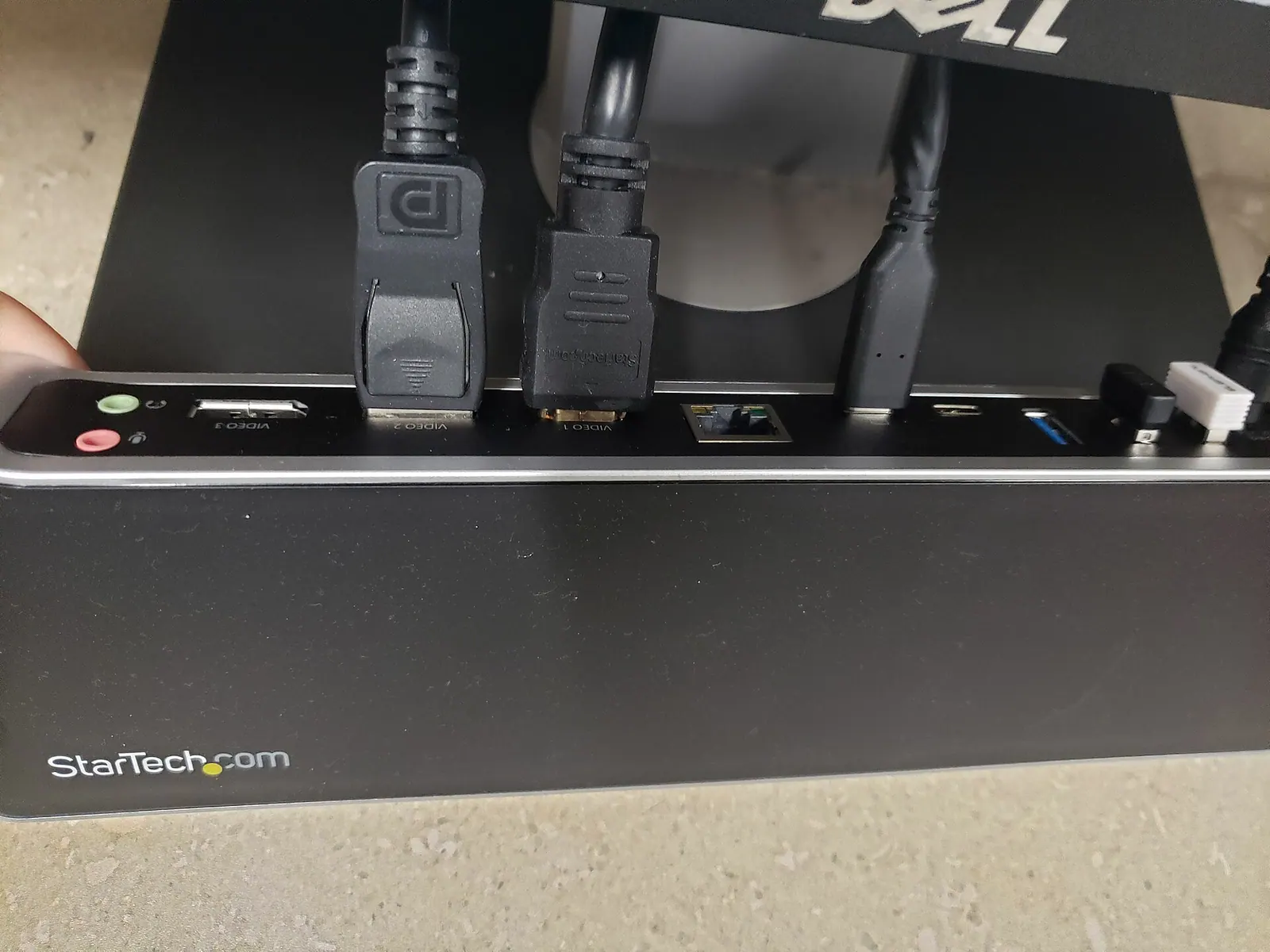
Một luồng DisplayPort làm sao thành hai màn hình? Dock dùng chip MST hub (Multi-Stream Transport). Card đồ hoạ gửi nhiều luồng hình xen kẽ trong cùng một đường DisplayPort, chip MST tách chúng ra từng cổng HDMI/DP. Sơ đồ khối của một dock USB-C thực tế dưới đây cho thấy rõ cách chia:
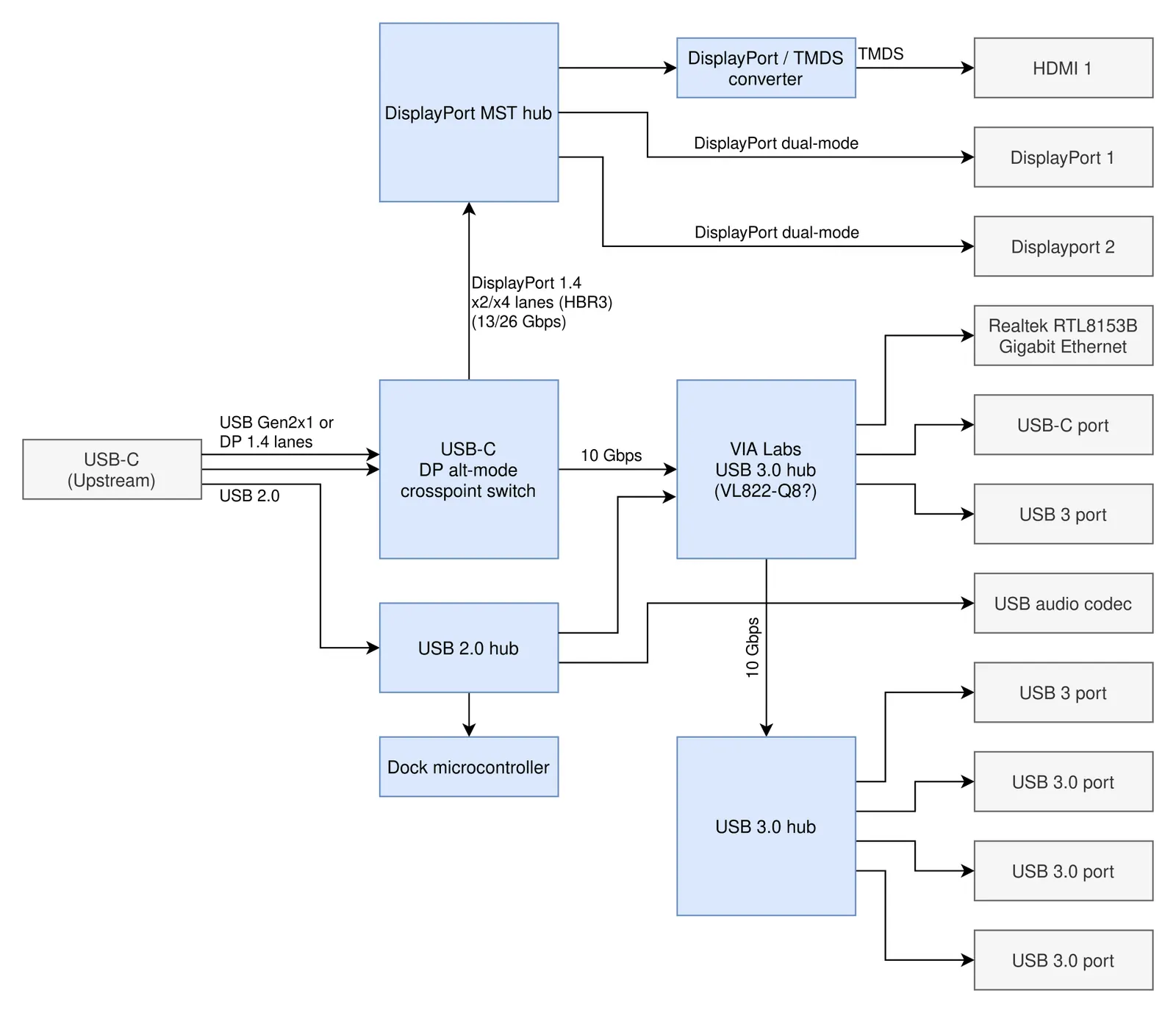
Đọc sơ đồ từ trái qua phải: cổng USB-C upstream vào một chip crosspoint switch (bộ chuyển làn). Chip này gửi 2 hoặc 4 làn DisplayPort lên MST hub để tách ra HDMI 1, DisplayPort 1, DisplayPort 2. Các làn còn lại (10 Gbps) đi vào hub USB 3.0, từ đó toả ra các cổng USB, và cả chip mạng Realtek RTL8153B Gigabit Ethernet. Đường USB 2.0 riêng nuôi codec âm thanh và vi điều khiển của dock.
macOS không hỗ trợ MST để mở rộng màn hình. Cắm dock MST vào MacBook, hai màn hình thường chỉ hiện cùng một nội dung (mirror). Ngoài ra, nhiều MacBook dùng chip Apple dòng cơ bản chỉ hỗ trợ số màn hình ngoài rất hạn chế (đời M1, M2 bản thường chỉ một màn). Mua dock cho Mac, hãy kiểm tra giới hạn của đúng đời máy trên trang Apple trước.
DisplayLink: đường vòng bằng phần mềm
Khi laptop không đủ làn hoặc không hỗ trợ MST, một số dock dùng chip DisplayLink. Máy tính nén hình bằng CPU/GPU, gửi qua đường dữ liệu USB như một file bình thường, chip trong dock giải nén rồi xuất ra màn hình. Ưu điểm: chạy được 2–3 màn hình kể cả trên MacBook bị giới hạn. Nhược điểm: phải cài driver, tốn thêm tài nguyên máy, đôi khi trễ nhẹ, không hợp chơi game hay xem nội dung có bảo vệ bản quyền.
Mạng LAN qua USB: một card mạng thu nhỏ
Cổng LAN trên hub không phải là phép màu gì. Bên trong là một card mạng USB hoàn chỉnh, thường là chip Realtek RTL8153 cho Gigabit hoặc RTL8156 cho 2,5 Gigabit. Chip này nhận dữ liệu từ hub USB 3.x bên trong rồi chuyển ra cổng RJ45, y như một chiếc USB LAN rời.
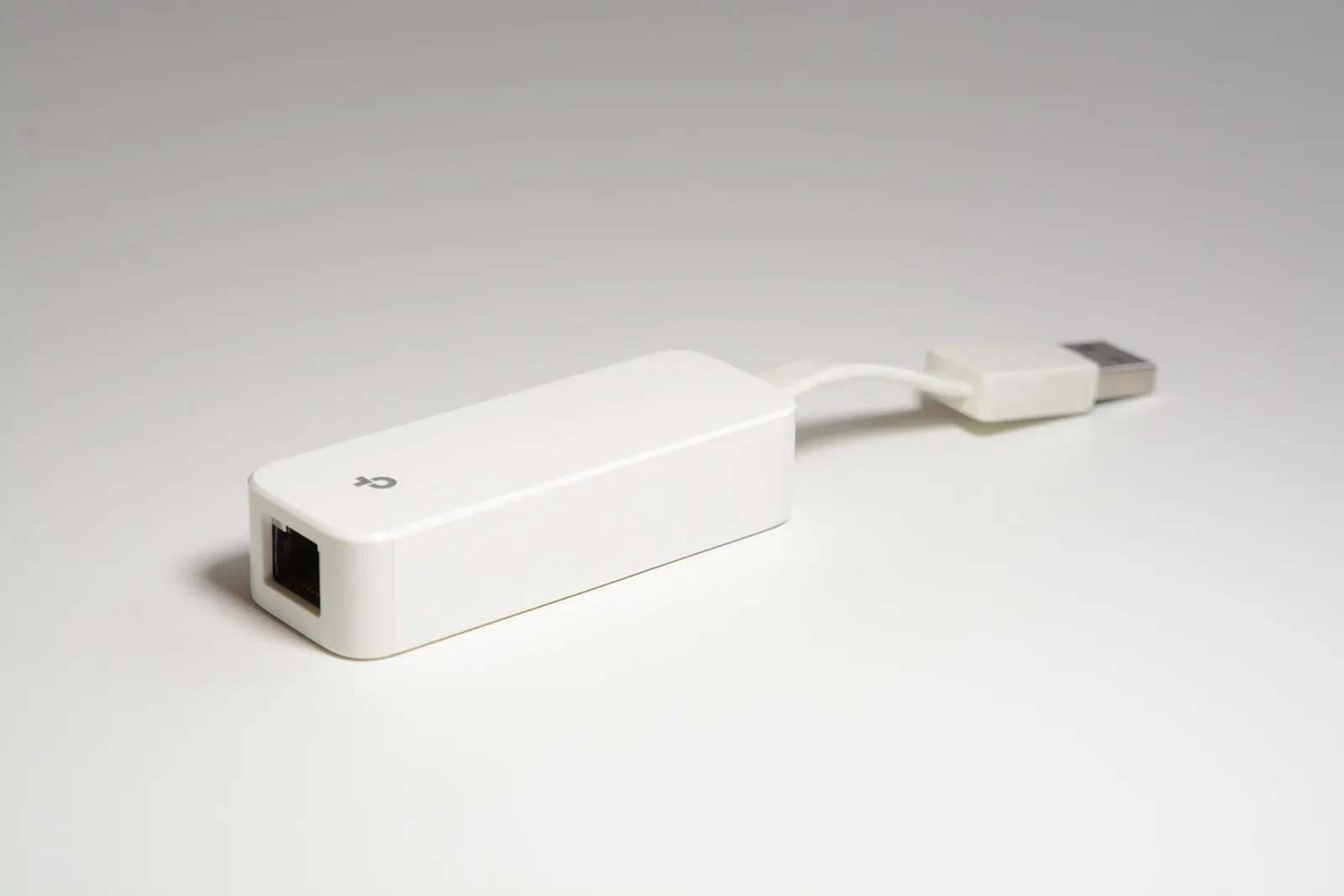
Vì đi chung đường USB 3.x, cổng LAN chia băng thông với các cổng USB khác trên hub. Copy file lớn từ ổ cứng ngoài trong lúc tải dữ liệu qua mạng thì cả hai cùng chậm lại. Đặc biệt, nếu hub đang chia 4 làn cho hình ảnh, chỉ còn USB 2.0 cho dữ liệu, cổng LAN "Gigabit" thực tế chỉ còn khoảng vài trăm Mbps.
Muốn kiểm tra tốc độ thực của cổng LAN trên hub, có thể xem tốc độ kết nối mà hệ điều hành báo:
# Windows (PowerShell): xem LinkSpeed của từng card mạng
Get-NetAdapter | Select Name, InterfaceDescription, LinkSpeed

# Linux: xem tốc độ thương lượng của card mạng USB
ethtool eth1 | grep Speed
Nếu LinkSpeed hiện 100 Mbps thay vì 1 Gbps, thủ phạm thường là dây mạng hỏng một cặp lõi hoặc dây đời cũ, không phải do hub.
Sạc xuyên qua hub: USB Power Delivery
Cổng sạc trên hub thường ghi "PD 100W". Nghĩa là bạn cắm cục sạc USB-C vào hub, hub nhận điện rồi chuyển tiếp cho laptop qua cùng sợi cáp đang chạy hình và dữ liệu. Toàn bộ do chuẩn USB Power Delivery điều khiển qua chân CC:
- Cục sạc báo cho hub các mức điện nó có (5V, 9V, 15V, 20V...).
- Hub giữ lại một phần để nuôi chính nó (chip MST, chip LAN, các cổng USB cấp điện cho chuột, ổ cứng).
- Hub báo lại với laptop mức còn lại, laptop chọn mức phù hợp.
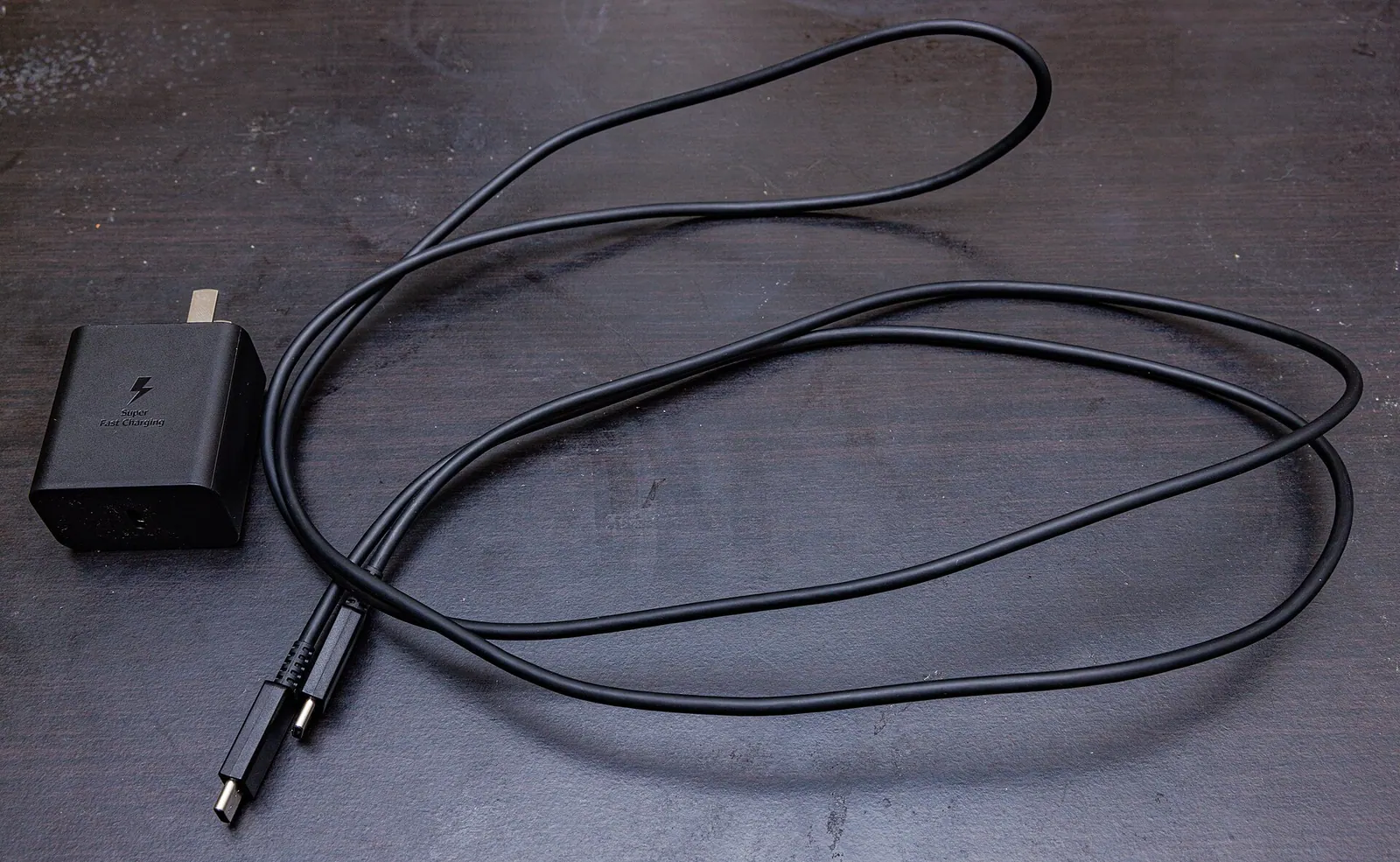
Vì phần "giữ lại" ở bước 2, laptop không bao giờ nhận đủ 100% công suất cục sạc. Mức hao này tuỳ từng hub, thường được ghi ngay trong thông số (ví dụ "sạc tối đa 85W cho laptop" với cục sạc 100W). Với laptop cần 65W, dùng cục sạc 65W qua hub có thể làm máy sạc chậm, hoặc tụt pin khi chạy nặng.
Ngoài ra, mức trên 60W (tức 20V 5A) bắt buộc cáp có chip e-marker loại 5A. Chuẩn PD 3.1 mở rộng (EPR) còn cho phép tới 240W ở 48V, nhưng hub và laptop đều phải hỗ trợ.
Chọn cục sạc mạnh hơn mức laptop cần khoảng 15–20W khi sạc qua hub. Laptop 65W thì nên dùng sạc 90–100W.
Hub khác dock ở chỗ nào
Tên gọi trên thị trường khá lộn xộn, nhưng có thể phân biệt theo thực chất:
| Tiêu chí | Hub USB-C (dongle) | Dock USB-C | Dock Thunderbolt 4 / USB4 |
|---|---|---|---|
| Nguồn điện | Lấy từ laptop, hoặc sạc PD chuyển tiếp | Có cục nguồn riêng | Có cục nguồn riêng, thường 90–180W |
| Xuất hình | 1 màn (đôi khi 2 qua MST) | 2–3 màn qua MST hoặc DisplayLink | Tối thiểu hai màn 4K theo chuẩn TB4 |
| Băng thông tổng | Phụ thuộc DP Alt Mode + USB 3.x | Như hub, có khi thêm DisplayLink | 40 Gbps, chia linh hoạt hình/dữ liệu/PCIe |
| Kích thước | Nhỏ, cầm đi | Để cố định trên bàn | Để cố định trên bàn |
| Hợp với | Đi công tác, cắm tạm | Bàn làm việc văn phòng | Máy trạm, nhiều màn, ổ SSD ngoài tốc độ cao |
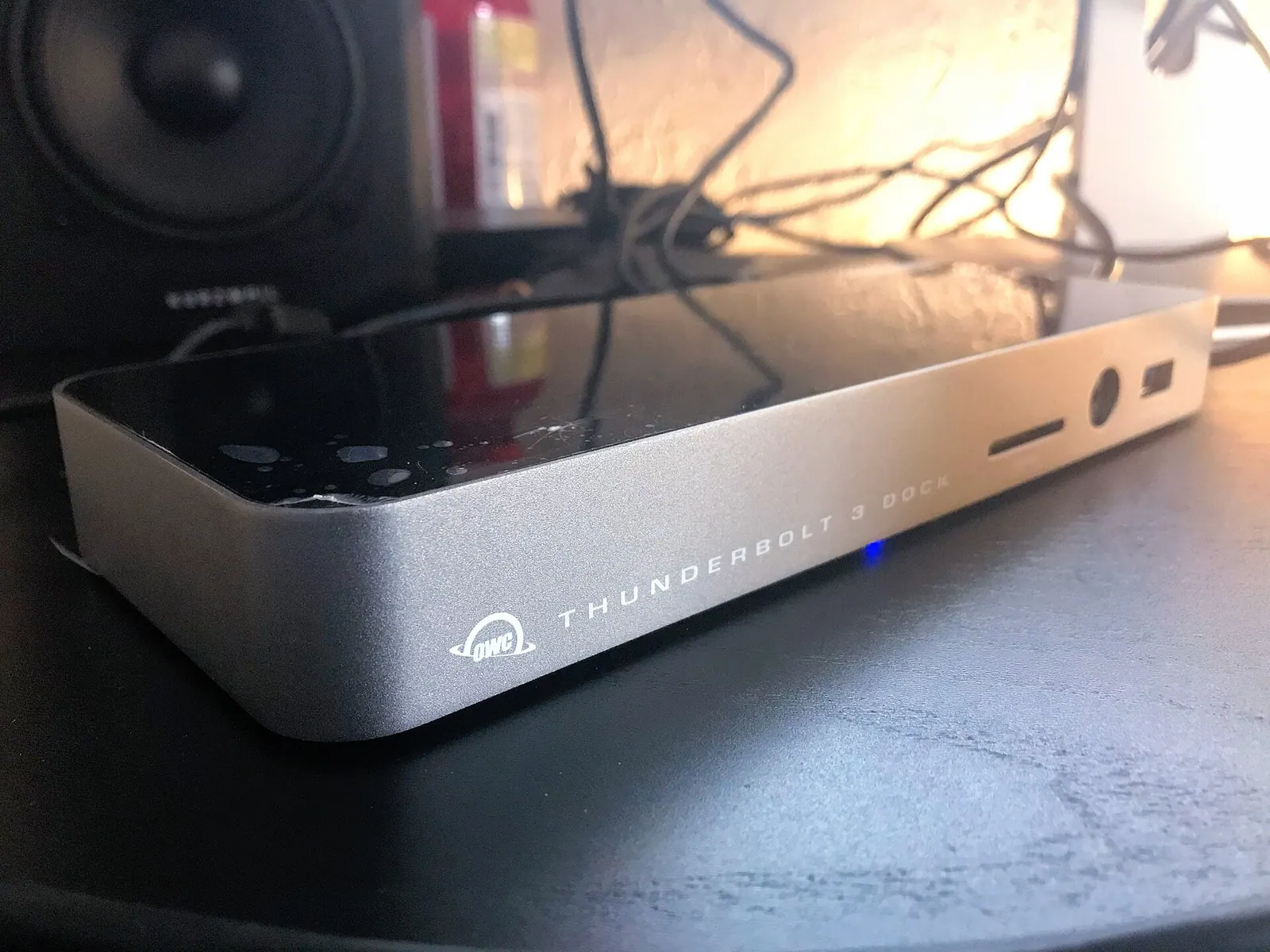
Điểm đặc biệt của Thunderbolt 4 và USB4: chúng không "chia làn cố định" như DP Alt Mode. Dữ liệu hình, USB, PCIe được đóng gói rồi chạy chung trên đường 40 Gbps (gọi là tunneling), cần bao nhiêu lấy bấy nhiêu. Nhờ vậy hai màn hình 4K và ổ SSD ngoài có thể cùng chạy nhanh. Nhưng muốn được vậy, laptop cũng phải có cổng Thunderbolt/USB4. Cắm dock Thunderbolt vào cổng USB-C thường, dock chỉ chạy ở chế độ hạn chế hoặc không chạy.
Những lỗi hay gặp và cách xử lý
- Chỉ một màn hình lên hình: laptop không hỗ trợ MST (thường gặp trên Mac) hoặc cổng USB-C không đủ làn. Thử dock DisplayLink hoặc dùng cổng xuất hình riêng của laptop cho màn thứ hai.
- Hai màn hình hiện giống nhau: đây là chế độ mirror do không có MST. Trên Windows, nhấn
Win + Pchọn Extend; nếu không có lựa chọn này thì phần cứng không hỗ trợ. - 4K bị khoá ở 30Hz: chip chuyển HDMI trên hub chỉ là HDMI 1.4, hoặc hub đang dùng chế độ 2 làn. Chọn hub ghi rõ "4K@60Hz" và "HDMI 2.0".
- Ổ cứng ngoài chậm hẳn khi cắm màn hình: hub chuyển sang chế độ 4 làn hình, dữ liệu chỉ còn USB 2.0.
- Laptop báo "sạc chậm": cục sạc yếu so với mức hub giữ lại, hoặc cáp không đủ chuẩn 5A.
- Mạng LAN rớt khi máy ngủ: vào cài đặt card mạng USB, tắt tuỳ chọn cho phép máy tắt thiết bị để tiết kiệm điện.
Checklist trước khi mua hub/dock
- [ ]Cổng USB-C trên laptop có hỗ trợ xuất hình (DP Alt Mode) và sạc PD vào không?
- [ ]Laptop hỗ trợ tối đa bao nhiêu màn hình ngoài? Có hỗ trợ MST không?
- [ ]Cần 4K@60Hz hay chỉ Full HD? Hub ghi rõ tần số quét chưa?
- [ ]Cổng LAN là 1 Gbps hay 2,5 Gbps? Có cần không?
- [ ]Hub giữ lại bao nhiêu W, cục sạc hiện có đủ mạnh không?
- [ ]Laptop có Thunderbolt/USB4 không? Nếu có, dock Thunderbolt đáng để cân nhắc.
Hub không tạo ra băng thông. Nó chỉ chia lại những gì cổng USB-C trên laptop đưa ra. Biết cổng của mình có gì là chọn đúng được tám phần.
Tóm tắt nhanh
- Cổng USB-C có 4 làn tốc độ cao, 1 đường USB 2.0, kênh thương lượng CC và đường điện riêng. Hub chia các phần này cho từng chức năng.
- Hình ảnh đi qua DisplayPort Alt Mode (2 hoặc 4 làn). Hai màn hình mở rộng cần chip MST hoặc DisplayLink, và macOS không hỗ trợ MST.
- Cổng LAN trên hub là một card mạng USB, chia băng thông với các cổng USB khác.
- Sạc PD xuyên qua hub luôn bị hao một phần cho chính hub, nên chọn cục sạc dư công suất.
- Thunderbolt 4/USB4 dùng tunneling 40 Gbps, linh hoạt hơn hẳn, nhưng laptop phải có cổng tương ứng.
Câu hỏi thường gặp
Cổng USB-C nào cũng cắm hub xuất màn hình được không?
Không. Cổng phải hỗ trợ DisplayPort Alt Mode hoặc Thunderbolt/USB4. Nhiều laptop giá rẻ và một số cổng USB-C phụ chỉ truyền dữ liệu. Hãy xem biểu tượng cạnh cổng hoặc thông số của nhà sản xuất.
Vì sao cắm dock vào MacBook mà hai màn hình chỉ hiện giống nhau?
Dock đó dùng MST để tách màn hình, nhưng macOS không hỗ trợ MST cho chế độ mở rộng. Giải pháp là dùng dock Thunderbolt có hai cổng hình riêng, hoặc dock DisplayLink (cần cài driver), trong phạm vi số màn hình mà đời MacBook đó cho phép.
Cắm cả sạc qua hub có hại pin hay hại hub không?
Không, nếu dùng hub và cục sạc đúng chuẩn PD. Điều đáng lưu ý là hub tự nóng lên vì vừa chuyển điện vừa chạy chip bên trong, nên đặt hub nơi thoáng, không đè lên chăn gối hay kẹp dưới laptop.
Hub có cổng LAN có nhanh bằng cổng LAN gắn sẵn trên laptop không?
Với chip Gigabit trên đường USB 3.x thì tốc độ thực tế gần tương đương, đủ cho hầu hết nhu cầu. Chỉ khi hub phải chia hết làn cho màn hình (còn USB 2.0) hoặc nhiều thiết bị cùng chạy nặng, tốc độ mạng mới tụt rõ.