Bạn nhìn code 8–10 tiếng mỗi ngày, nên màn hình là món đồ bạn dùng nhiều hơn cả bàn phím. Câu hỏi muôn thuở là: nên mua màn 2K (2560×1440) cho rẻ và nhẹ máy, hay lên thẳng 4K (3840×2160) để chữ nét căng? Câu trả lời không nằm ở con số "K", mà ở mật độ điểm ảnh, hệ điều hành bạn dùng và khoảng cách bạn ngồi. Bài này đi qua từng yếu tố, có số liệu tính được, để bạn tự quyết định có đáng bỏ thêm tiền hay không.
Độ nét của chữ đến từ PPI, không phải từ chữ "4K"
Độ phân giải chỉ cho biết màn hình có bao nhiêu điểm ảnh. Chữ nét hay mờ phụ thuộc vào việc những điểm ảnh đó được nhồi dày đến đâu, tức PPI (pixel per inch). Cách tính rất đơn giản: lấy đường chéo tính bằng điểm ảnh (căn bậc hai của rộng² + cao²) chia cho đường chéo tính bằng inch.
| Màn hình | Độ phân giải | PPI | Khoảng cách mắt bắt đầu không thấy điểm ảnh |
|---|---|---|---|
| 24 inch Full HD | 1920×1080 | ~92 | ~95 cm |
| 27 inch Full HD | 1920×1080 | ~82 | ~107 cm |
| 27 inch 2K | 2560×1440 | ~109 | ~80 cm |
| 32 inch 2K | 2560×1440 | ~92 | ~95 cm |
| 24 inch 4K | 3840×2160 | ~184 | ~48 cm |
| 27 inch 4K | 3840×2160 | ~163 | ~54 cm |
| 32 inch 4K | 3840×2160 | ~138 | ~63 cm |
| 27 inch 5K | 5120×2880 | ~218 | ~40 cm |
Cột cuối tính theo mốc thị lực chuẩn khoảng 1 phút cung: ngồi xa hơn mức đó, mắt người có thị lực bình thường gần như không phân biệt được từng điểm ảnh riêng lẻ. Người ngồi bàn làm việc thường cách màn hình 50–70 cm. Với khoảng cách ấy, màn 27 inch 2K (cần khoảng 80 cm) vẫn còn lộ răng cưa ở nét chữ nhỏ, còn 27 inch 4K (khoảng 54 cm) thì đã gần như "mịn".
Nhìn bảng cũng thấy một cái bẫy: 32 inch 2K có PPI ngang 24 inch Full HD. To hơn nhưng không nét hơn, chỉ là điểm ảnh to hơn.
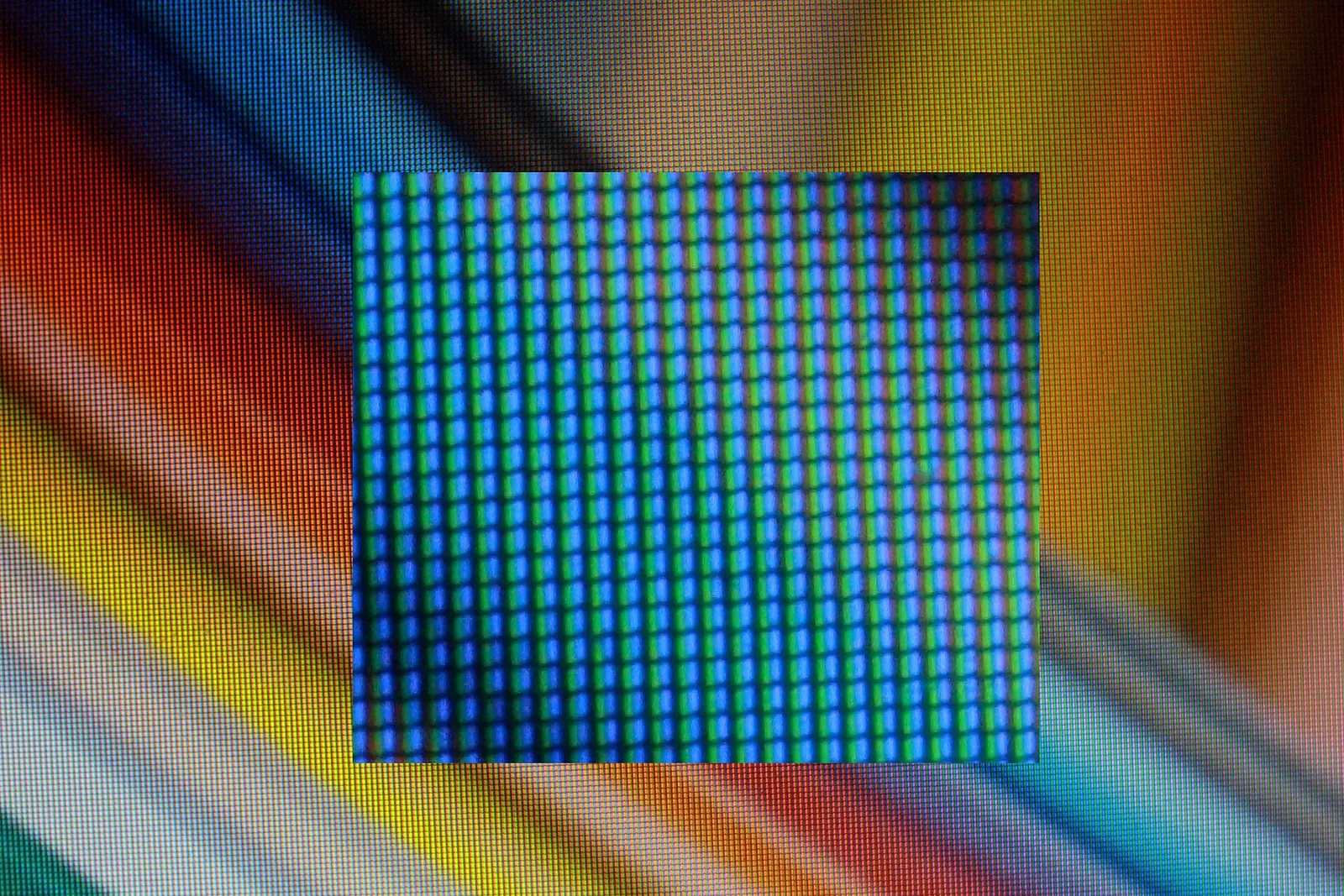
Hiểu lầm lớn nhất: 4K không cho bạn thêm chỗ viết code
Nhiều người mua 4K vì nghĩ sẽ thấy được nhiều dòng code hơn. Trên màn 27 inch thì gần như không đúng. Ở tỷ lệ 100%, chữ trên 27 inch 4K nhỏ đến mức đọc lâu rất mỏi mắt. Gần như ai cũng sẽ bật scaling 150%, và khi đó không gian làm việc "logic" là 3840 ÷ 1,5 = 2560×1440, đúng bằng một màn 2K ở 100%.
Nói cách khác, ở cùng 27 inch:
- 2K 100%: không gian 2560×1440, mỗi ký tự vẽ bằng ít điểm ảnh.
- 4K 150%: không gian vẫn 2560×1440, nhưng mỗi ký tự được vẽ bằng gấp 2,25 lần số điểm ảnh.
Số dòng code, số cột, số cửa sổ chia đôi là như nhau. Thứ bạn trả thêm tiền là chất lượng nét chữ, không phải diện tích. Muốn thật sự có thêm không gian thì phải lên màn to hơn (32 inch 4K ở 125% cho khoảng 3072×1728) hoặc thêm màn thứ hai.
Chỉ hợp lý với màn từ 40 inch trở lên, PPI lúc đó khoảng 110, tương đương 27 inch 2K. Bạn được không gian của bốn màn Full HD ghép lại, nhưng phải quay đầu nhiều và cần bàn sâu.
Hệ điều hành quyết định 2K có "dùng được" hay không
Đây là phần nhiều bài so sánh bỏ qua, trong khi nó ảnh hưởng nhiều nhất.
Windows: 2K vẫn rất ổn nhờ ClearType
Windows dùng ClearType, một kỹ thuật khử răng cưa theo điểm ảnh con (subpixel). Mỗi điểm ảnh LCD gồm ba sọc đỏ, xanh lá, xanh dương xếp ngang. ClearType bật tắt từng sọc riêng lẻ, nên theo chiều ngang độ phân giải hiệu dụng của nét chữ tăng lên gần gấp ba. Kết quả là chữ trên màn 109 PPI vẫn khá sắc, chỉ hơi viền màu nếu nhìn sát.
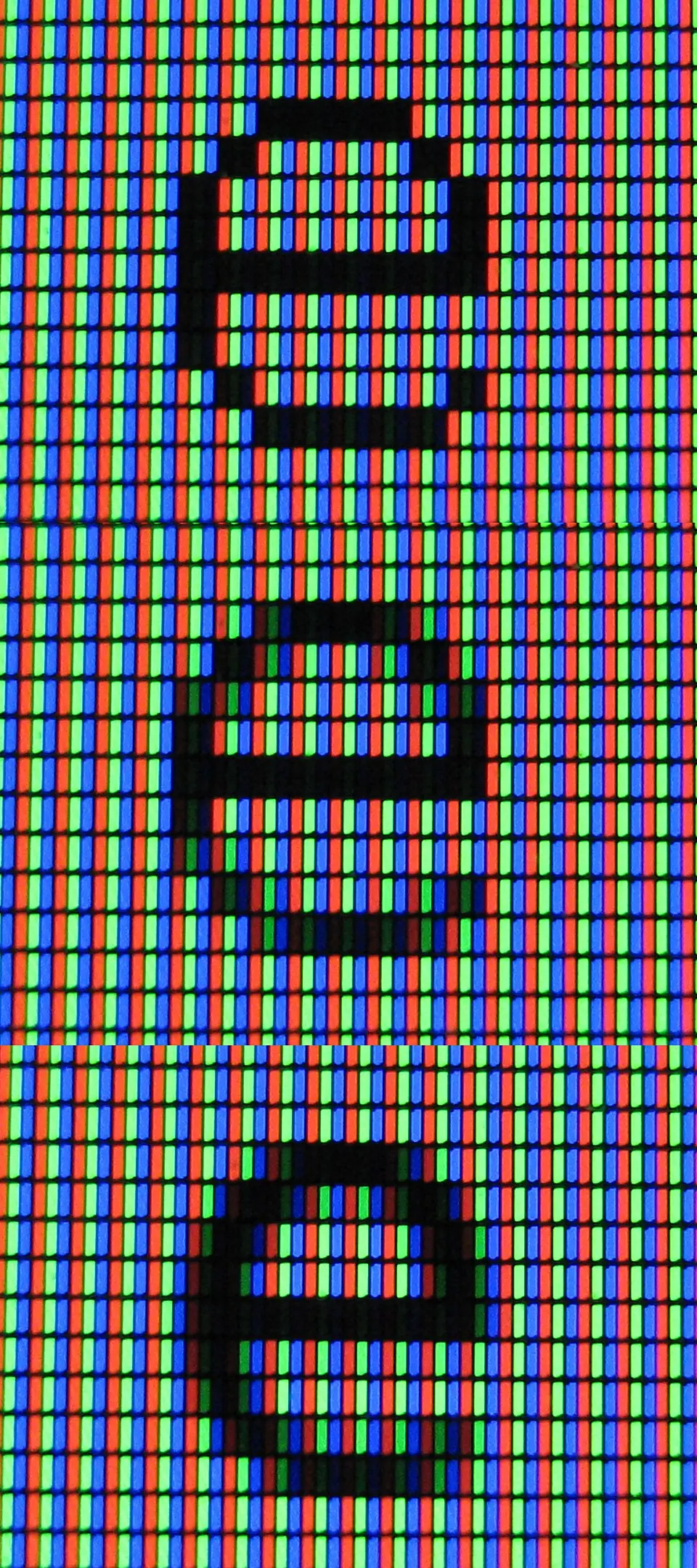
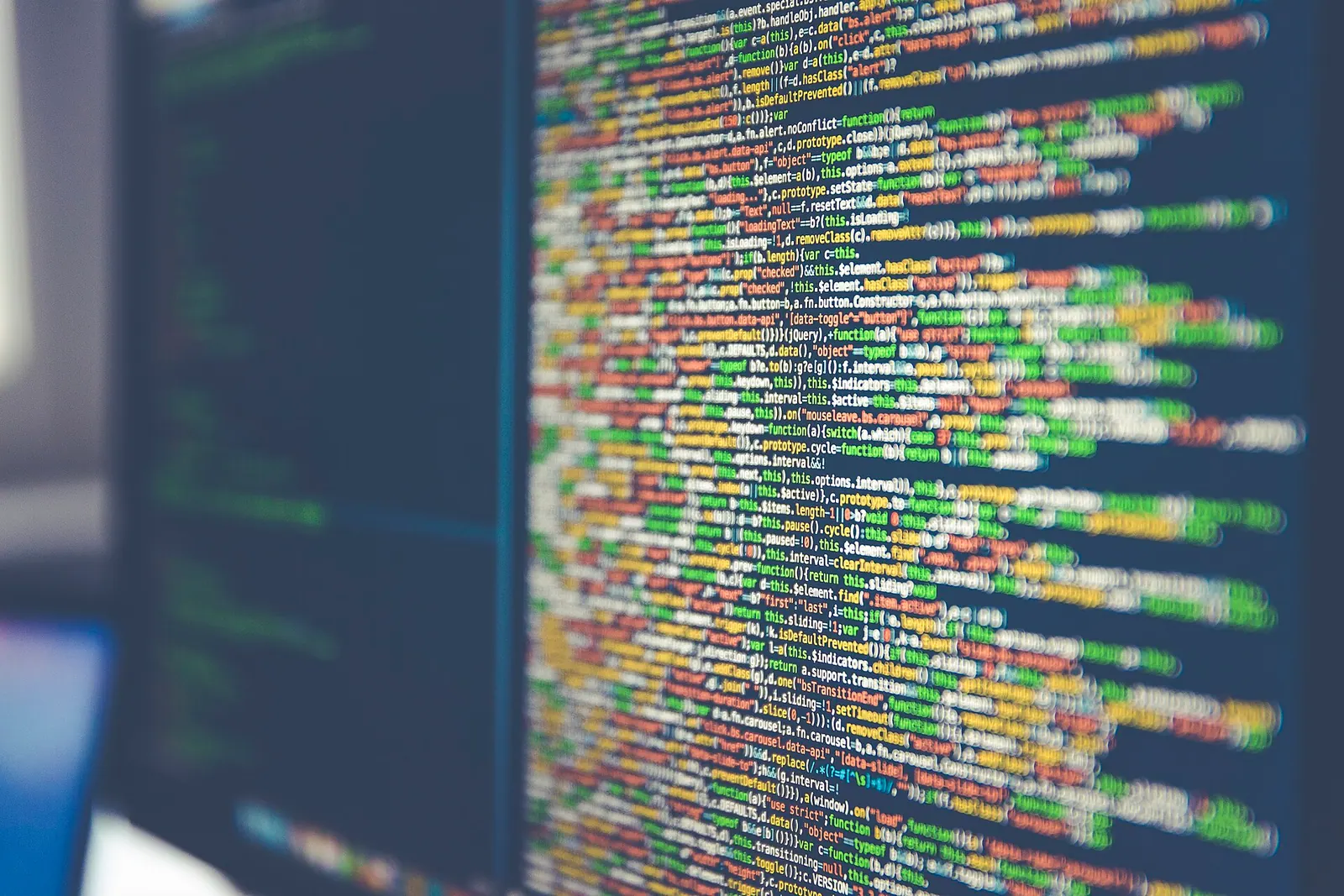
Ảnh trên cho thấy rõ: chữ vẽ thô thì răng cưa, khử răng cưa thường thì nét bị nhoè xám, còn khử theo điểm ảnh con thì mép chữ tận dụng từng sọc màu để mịn hơn.
macOS: 2K là lựa chọn kém nhất
Từ macOS Mojave (2018), Apple đã bỏ khử răng cưa theo điểm ảnh con. Chữ trên macOS giờ trông đẹp khi màn có mật độ rất cao (màn Retina của Mac nằm quanh 220 PPI), nhưng trên màn 109 PPI thì chữ mỏng và mờ hơn hẳn so với cùng màn đó chạy Windows.
Màn 27 inch 4K trên Mac cũng có điểm khó chịu riêng. Muốn không gian "trông như 2560×1440", macOS vẽ toàn bộ giao diện ở 5120×2880 rồi thu nhỏ xuống 3840×2160. Tỷ lệ không chẵn nên chữ không hoàn hảo như màn 5K, và GPU phải làm thêm việc. Dù vậy, nó vẫn nét hơn rất nhiều so với 2K. Với người dùng Mac, thứ tự ưu tiên hợp lý là: 5K 27 inch > 4K 24 inch > 4K 27 inch >> 2K.
Linux: tuỳ môi trường desktop
Trên Wayland, KDE Plasma và GNOME đều đã hỗ trợ tỷ lệ lẻ như 125% hay 150%, nhưng ứng dụng chạy qua XWayland vẫn có thể bị mờ. Nếu bạn dùng nhiều app cũ hoặc IDE chạy Java đời cũ, màn 2K ở 100% thường ít rắc rối hơn. Màn 4K ở đúng 200% (không gian 1920×1080) là cấu hình "an toàn" nhất trên Linux, đổi lại không gian hơi chật.
Nhiều màn OLED không xếp điểm ảnh con thành ba sọc ngang RGB (QD-OLED xếp hình tam giác, WOLED có thêm điểm con trắng). ClearType được thiết kế cho sọc RGB, nên chữ trên các màn này dễ bị viền xanh, đỏ. Lập trình viên mua OLED nên ưu tiên bản có PPI cao để giảm hiện tượng này.
Chi phí ẩn khi lên 4K
Giá màn hình chỉ là một phần. Trước khi chốt, kiểm tra thêm:
- Cổng xuất hình: 4K 60Hz cần tối thiểu HDMI 2.0 hoặc DisplayPort 1.2. 4K 144Hz cần DisplayPort 1.4 có DSC hoặc HDMI 2.1. Laptop đời cũ chỉ có HDMI 1.4 sẽ bị giới hạn ở 4K 30Hz, cuộn code giật rất khó chịu.
- Tần số quét: ở cùng mức giá, màn 2K thường cho 144–165Hz, còn 4K phổ thông dừng ở 60Hz. Lập trình không cần tần số cao, nhưng cuộn file dài ở 120Hz trở lên thì dễ chịu mắt hơn thấy rõ.
- Card đồ hoạ và pin laptop: kéo màn 4K, đặc biệt trên Mac với chế độ scaling lẻ, tốn GPU hơn. Laptop dùng đồ hoạ tích hợp có thể nóng và tụt pin nhanh hơn.
- Ứng dụng cũ: một số phần mềm đời cũ trên Windows không hỗ trợ DPI cao, hiện chữ mờ hoặc giao diện tí hon ở 150%.
Một hay hai màn hình?
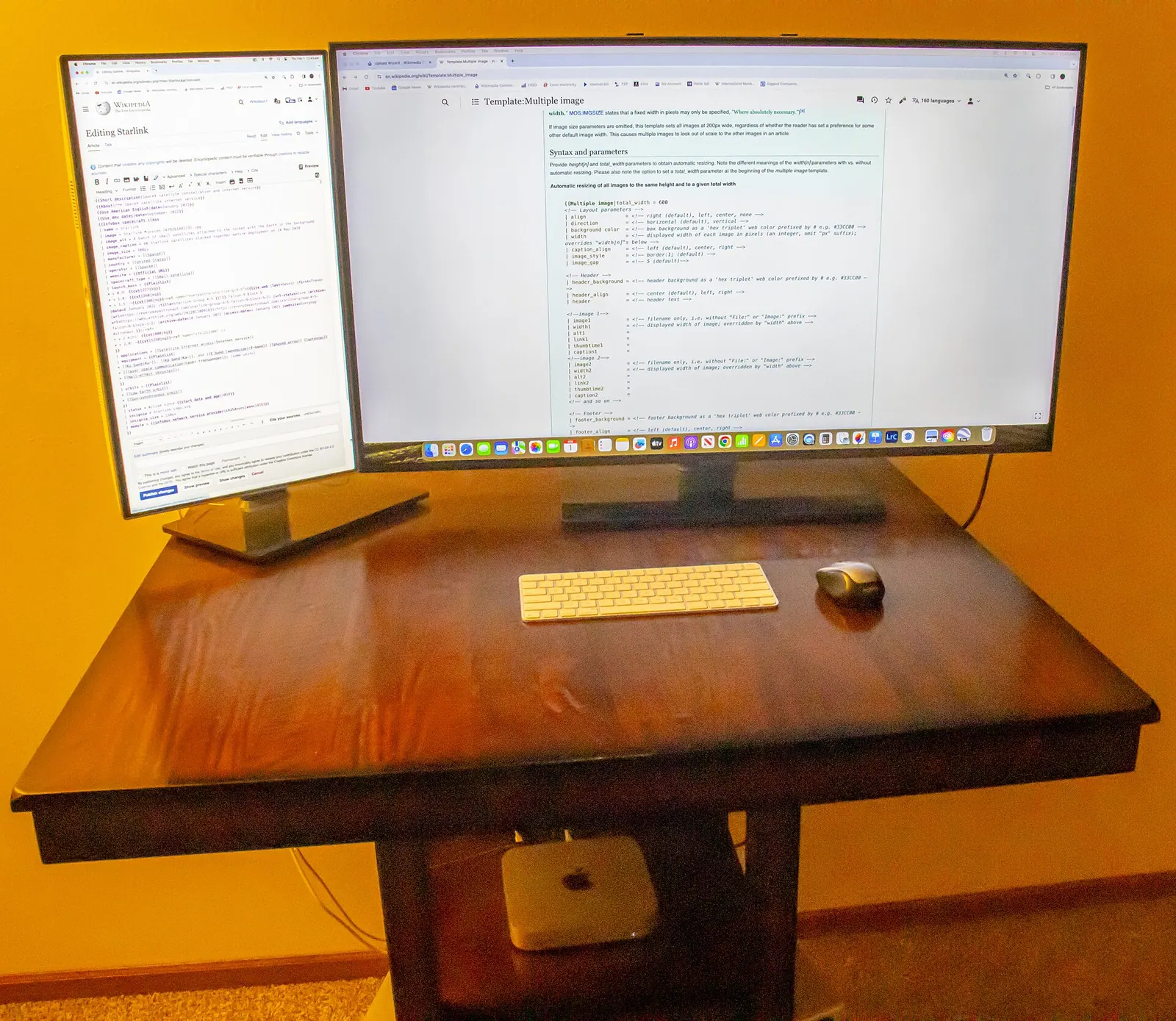
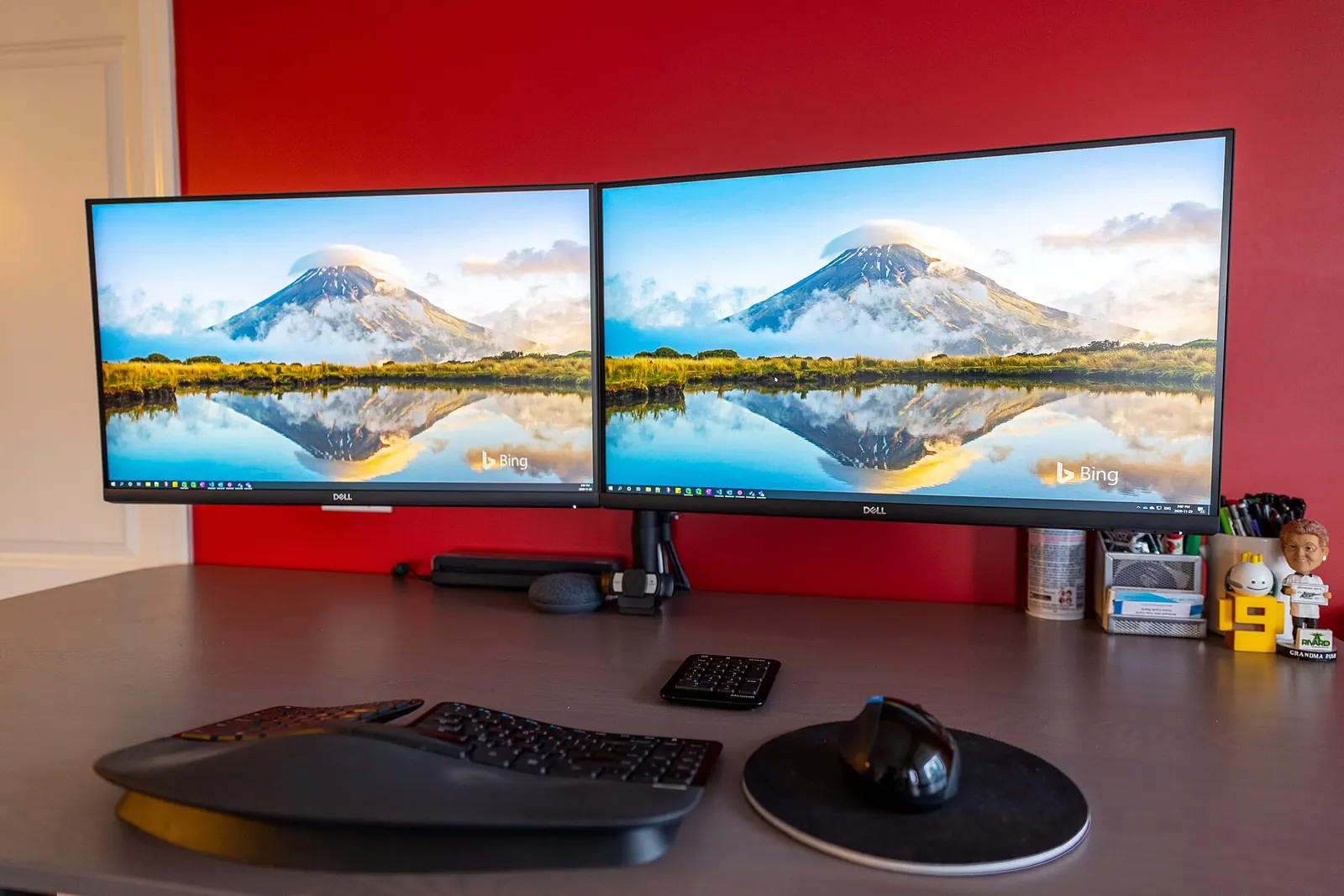
Với cùng số tiền, nhiều lập trình viên được lợi hơn từ hai màn 2K so với một màn 4K: một bên viết code, một bên để trình duyệt, tài liệu hoặc terminal. Tổng không gian là 5120×1440, gấp đôi màn 4K 27 inch ở 150%.
Một mẹo cũ nhưng vẫn hiệu quả: xoay màn phụ sang chiều dọc. Màn 27 inch 2K xoay dọc cho 1440×2560, hiển thị được rất nhiều dòng code, rất hợp để đọc log, xem diff dài hay đọc tài liệu.
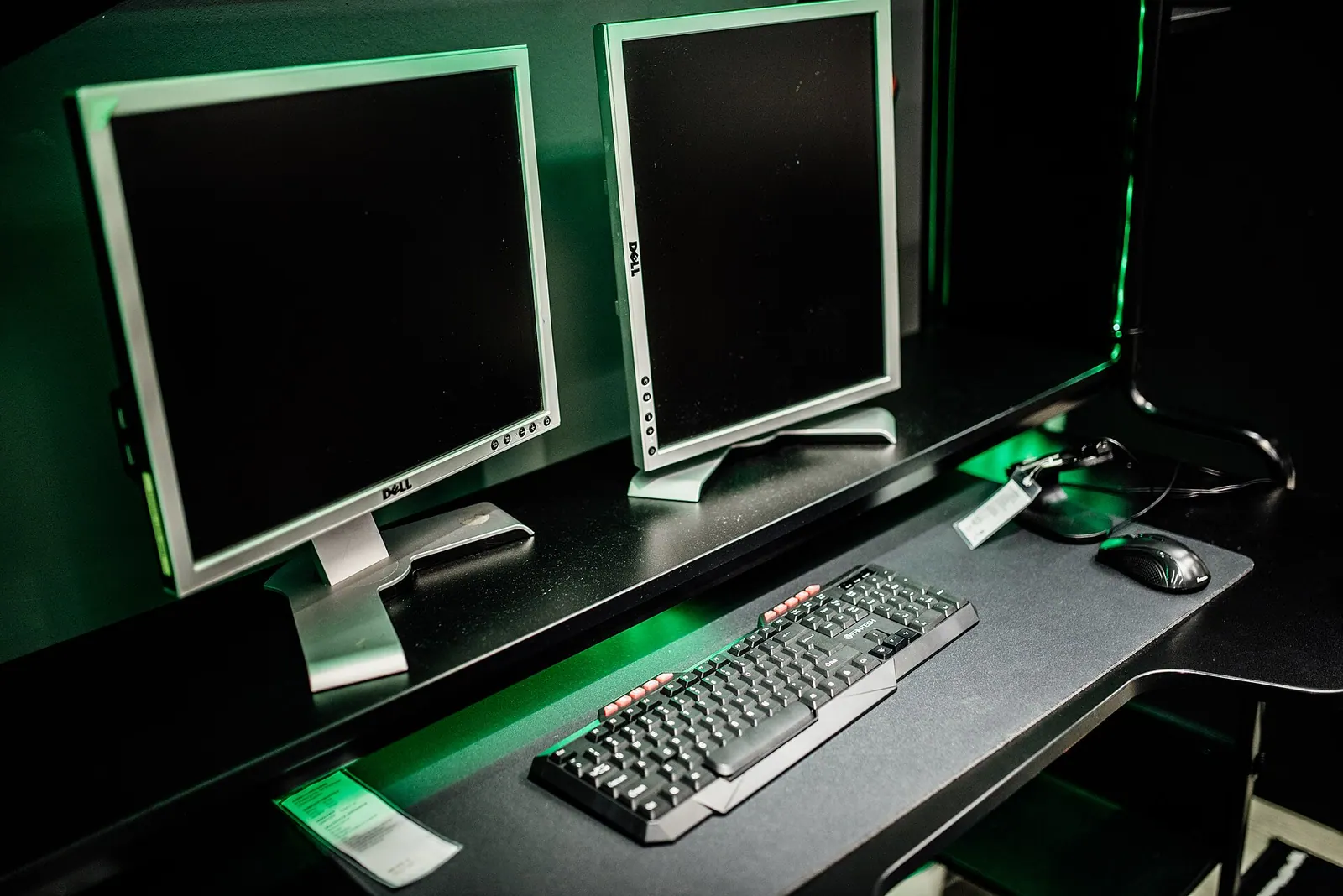
Cách phối phổ biến và cân bằng: một màn 4K làm màn chính (nơi mắt nhìn nhiều nhất, đáng đầu tư nét) cộng một màn 2K xoay dọc làm màn phụ.
Chọn theo tình huống
| Tình huống | Gợi ý | Lý do |
|---|---|---|
| Dùng Windows, ngân sách hạn chế | 27 inch 2K | ClearType bù lại phần lớn độ nét, dư tiền mua màn thứ hai |
| Dùng Mac | 27 inch 4K trở lên, lý tưởng là 5K | macOS không còn khử răng cưa theo điểm ảnh con, 2K nhìn mờ |
| Ngồi gần màn, dưới 60 cm | 24–27 inch 4K | PPI 2K không đủ ở khoảng cách này |
| Cần nhiều không gian | 32 inch 4K ở 125% hoặc hai màn 2K | 27 inch 4K không cho thêm chỗ |
| Vừa code vừa chơi game | 27 inch 2K tần số cao | Dễ đạt FPS cao, card đồ hoạ nhẹ gánh |
| Laptop cũ, chỉ có HDMI 1.4 | 2K | Tránh bị giới hạn 30Hz ở 4K |
Mở trình soạn thảo, đặt font cỡ bạn hay dùng, rồi ngồi đúng khoảng cách thường ngày trước màn trưng bày. Nhìn kỹ các ký tự dễ nhầm như 0O, 1lI, {} và dấu tiếng Việt chồng như "ẫ", "ỡ". Nếu thấy rõ mép răng cưa thì PPI chưa đủ với bạn.
Dù chọn gì, hãy tinh chỉnh phần mềm trước khi kết luận màn hình "mờ":
- [ ]Windows: chạy ClearType Text Tuner (gõ
cttunetrong Start) và chọn mẫu nhìn rõ nhất - [ ]Đặt scaling theo khuyến nghị của hệ điều hành, tránh tỷ lệ lẻ lạ như 137%
- [ ]Dùng font lập trình có hinting tốt như JetBrains Mono, Cascadia Code, Fira Code
- [ ]Kiểm tra cáp và cổng có thật sự chạy đúng độ phân giải, tần số quét tối đa
- [ ]Tắt chế độ làm nét (sharpness) quá tay trong menu màn hình
Màn 4K không làm bạn viết code nhanh hơn, nó làm bạn mỏi mắt chậm hơn. Có đáng tiền hay không phụ thuộc vào việc bạn nhìn chữ bao nhiêu giờ mỗi ngày.
Tóm tắt nhanh
- Độ nét của chữ phụ thuộc PPI: 27 inch 2K khoảng 109 PPI, 27 inch 4K khoảng 163 PPI.
- Trên 27 inch, 4K ở 150% cho không gian bằng 2K ở 100%: bạn trả tiền cho nét chữ, không phải thêm chỗ.
- Windows có ClearType nên 2K vẫn dùng tốt; macOS thì nên lên 4K hoặc 5K.
- Kiểm tra cổng xuất hình: 4K 60Hz cần ít nhất HDMI 2.0 hoặc DisplayPort 1.2.
- Hai màn 2K thường lợi về không gian hơn một màn 4K cùng tiền.
Câu hỏi thường gặp
Màn 4K có giúp đỡ mỏi mắt không?
Chữ sắc nét giúp mắt không phải điều tiết để "đoán" hình dạng ký tự, nên nhiều người thấy đỡ mỏi khi đọc lâu. Nhưng mỏi mắt còn do độ sáng, ánh sáng phòng và thói quen nghỉ mắt. Màn 4K không thay được quy tắc nghỉ ngơi định kỳ.
Nên chọn 24 inch 4K hay 27 inch 4K?
24 inch 4K có PPI khoảng 184, dùng ở 200% cho chữ cực nét nhưng không gian chỉ tương đương Full HD. 27 inch 4K ở 150% cân bằng hơn giữa độ nét và không gian, là lựa chọn phổ biến của lập trình viên.
Màn 2K 32 inch có tốt cho lập trình không?
PPI chỉ khoảng 92, ngang màn 24 inch Full HD, nên chữ to nhưng thô. Nó hợp với người ngồi xa màn hoặc cần chữ to, nhưng nếu muốn chữ nét thì 27 inch 2K hoặc 32 inch 4K là lựa chọn tốt hơn.
Laptop đồ hoạ tích hợp có kéo được màn 4K để code không?
Đa số laptop vài năm gần đây kéo 4K 60Hz cho công việc văn phòng và lập trình bình thường. Cần kiểm tra cổng: USB-C hỗ trợ DisplayPort Alt Mode hoặc HDMI 2.0 trở lên. Nếu chỉ có HDMI 1.4, bạn sẽ bị giới hạn ở 30Hz.