Bước vào phòng làm việc của một lập trình viên, bạn rất hay gặp cảnh này: một màn hình nằm ngang bình thường, bên cạnh là một màn hình bị dựng đứng lên như tờ giấy A4. Trông hơi lạ, nhưng đó không phải để "làm màu". Xoay màn hình 90 độ là một trong những nâng cấp rẻ nhất mà hiệu quả nhất với người phải đọc chữ cả ngày, và bài này sẽ giải thích vì sao, kèm cách thiết lập cho đúng để không bị mỏi cổ hay mờ chữ.
Code là thứ dài theo chiều dọc
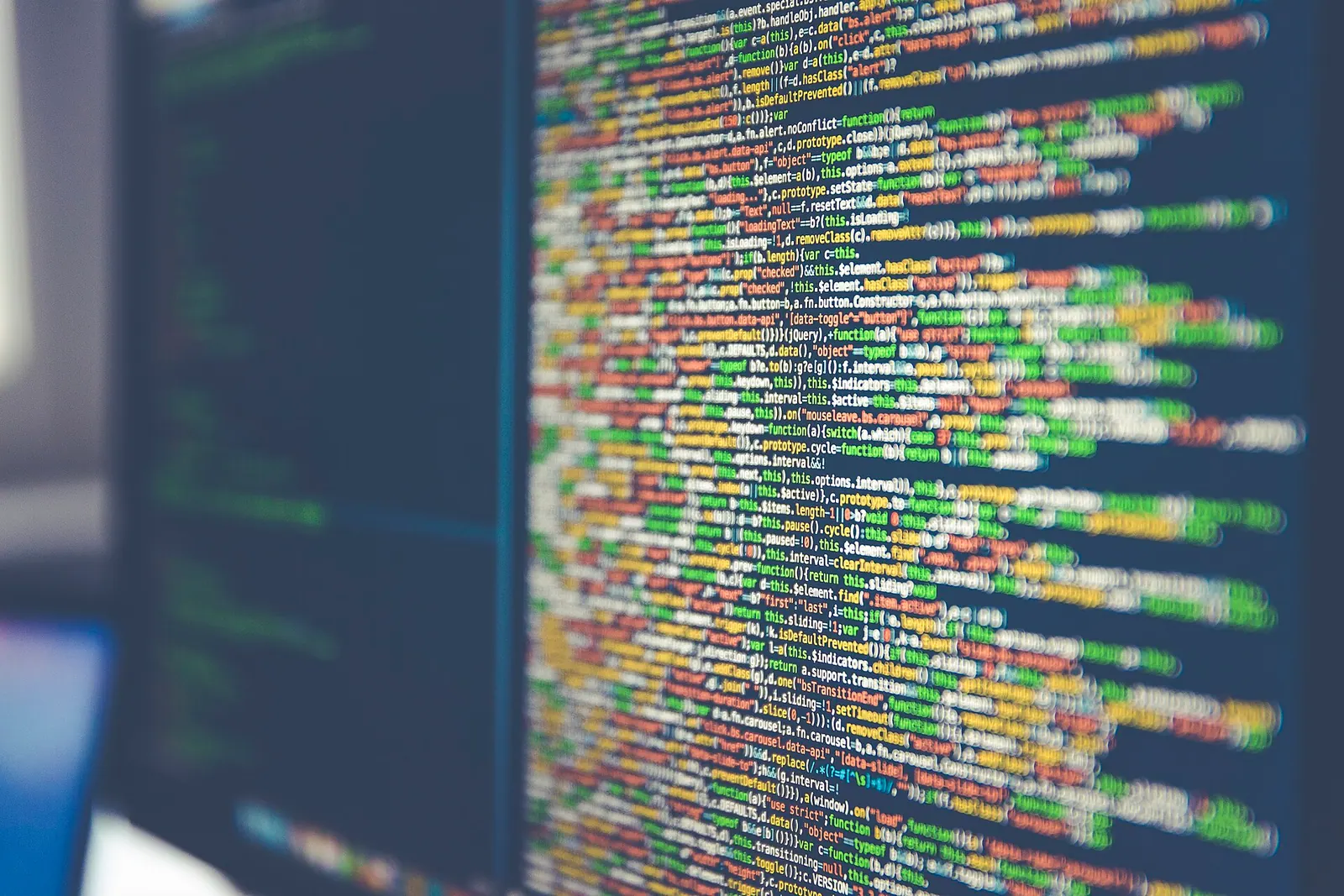
Hầu hết nội dung trên máy tính hiện nay, từ phim, game đến slide thuyết trình, đều được thiết kế cho khung hình ngang 16:9. Code thì khác hẳn. Một file mã nguồn là một chuỗi dòng nối tiếp nhau từ trên xuống dưới: hàm này gọi hàm kia, khối if lồng trong vòng lặp, rồi lại tới phần xử lý lỗi. File dài vài trăm dòng là bình thường, trong khi mỗi dòng lại hiếm khi dài quá 100 ký tự.
Nói cách khác, code "cao" chứ không "rộng". Trên màn hình ngang, một nửa bề rộng thường bị bỏ trống bên phải dòng code, còn chiều cao thì thiếu, bắt bạn cuộn liên tục. Mỗi lần cuộn là một lần mắt mất điểm neo, não phải nhớ đoạn vừa trôi qua có gì. Xoay màn hình chỉ là đem phần bề rộng thừa đổi sang chiều cao đang thiếu.
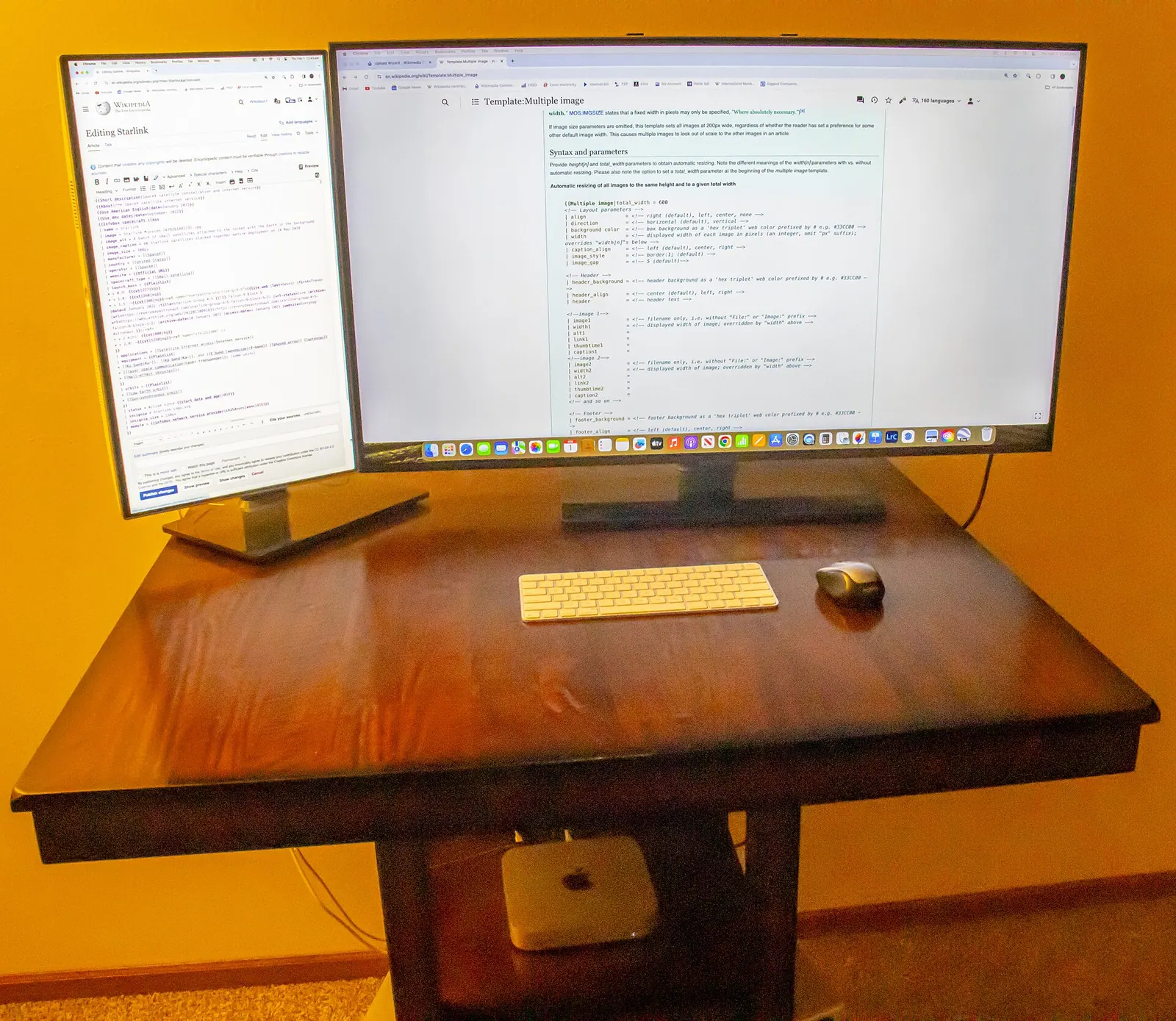
Bức ảnh trên cho thấy rõ sự khác biệt: màn hình đứng bên trái hiển thị một khối mã nguồn rất dài trong một khung nhìn, còn màn hình ngang bên phải có nhiều khoảng trống hai bên trang.
Thấy được bao nhiêu dòng code hơn?
Có thể ước lượng nhanh với màn hình phổ biến nhất là Full HD 1920×1080. Giả sử editor dùng font 14px, chiều cao mỗi dòng khoảng 20px, và giao diện (thanh tab, thanh trạng thái, terminal thu gọn, thanh taskbar) chiếm khoảng 250px.
| Thông số | Đặt ngang (1920×1080) | Đặt dọc (1080×1920) |
|---|---|---|
| Chiều cao còn lại cho code | khoảng 830px | khoảng 1.670px |
| Số dòng nhìn thấy cùng lúc | khoảng 40 dòng | khoảng 80 dòng |
| Bề rộng cho code (trừ sidebar) | rất dư | khoảng 100–110 ký tự |
| Mở 2 file cạnh nhau | thoải mái | nên chia trên–dưới |
Đây là con số ước lượng, phụ thuộc font, zoom và cách bạn sắp xếp panel, nhưng tỉ lệ thì luôn giữ nguyên: đặt dọc thấy được gần gấp đôi số dòng. Một hàm 60 dòng trước phải cuộn mới đọc hết, giờ nằm gọn trên một màn hình, cùng với cả hàm gọi nó ngay phía trên.
Nhiều quy chuẩn code giới hạn độ dài dòng khá ngắn: PEP 8 của Python khuyến nghị tối đa 79 ký tự, Prettier mặc định ngắt dòng ở 80 ký tự, Black (formatter Python) dùng 88 ký tự. Con số 80 có gốc rễ từ thẻ đục lỗ IBM 80 cột và các terminal 80 cột thời xưa. Vì vậy chiều ngang 1080px vẫn dư sức chứa một dòng code chuẩn.
Không chỉ code: những việc hợp với màn hình dọc
Lợi ích của màn hình đứng không dừng ở editor. Bất cứ thứ gì "chảy" từ trên xuống đều được hưởng lợi:
- Đọc tài liệu và trang web: tài liệu API, README, bài viết kỹ thuật vốn được thiết kế cột hẹp. Đặt dọc, bạn đọc cả một mục mà không phải cuộn.
- Log và terminal: log server chạy liên tục từ dưới lên. Thấy được 80–100 dòng log cùng lúc giúp bắt được ngữ cảnh trước khi lỗi xảy ra.
- Code review và diff: diff dạng unified (một cột) trên GitHub, GitLab rất dài. Màn hình dọc giúp xem trọn một thay đổi.
- Chat và ticket: Slack, Discord, Jira, email đều là dòng tin nhắn theo chiều dọc.
- Thiết kế giao diện mobile: xem trước giao diện điện thoại gần với tỉ lệ thật.
- File PDF, hợp đồng, bài báo khoa học: khổ A4 vốn là khổ dọc, đặt dọc thì một trang gần như vừa khít.
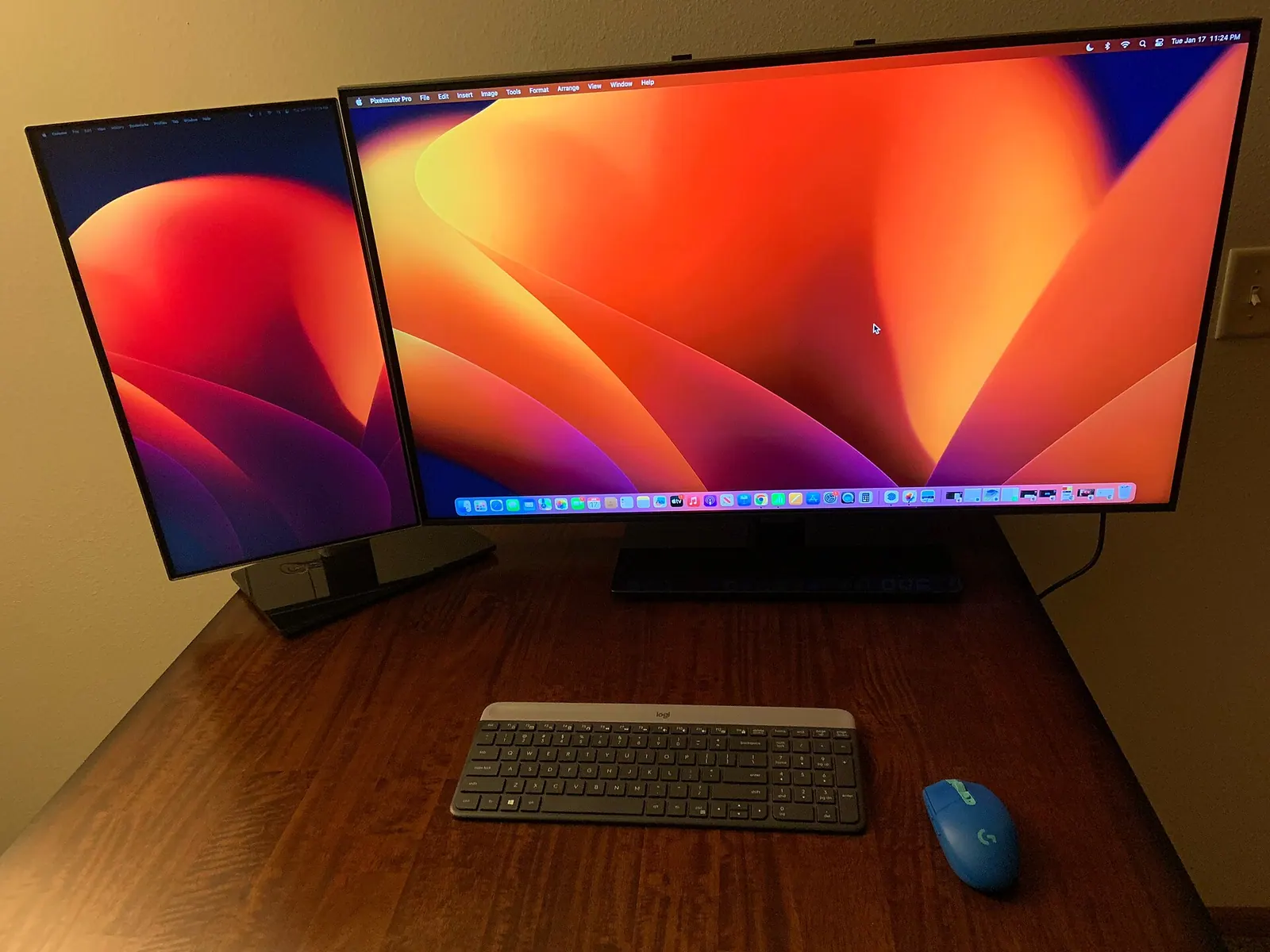
Cách bố trí phổ biến nhất ở dân lập trình là một ngang, một dọc: màn hình ngang để chạy ứng dụng, xem trình duyệt, họp online; màn hình dọc dành cho editor, tài liệu hoặc log.
Những điểm trừ cần biết trước khi xoay
Màn hình dọc không phải phép màu. Có vài nhược điểm thật sự mà nếu không biết, bạn dễ thất vọng rồi xoay ngược lại sau vài ngày.
Góc nhìn và loại tấm nền
Đây là vấn đề lớn nhất. Màn hình tấm nền TN thường có góc nhìn theo chiều dọc kém hơn hẳn chiều ngang. Khi bạn xoay 90 độ, chiều "kém" đó chuyển thành chiều ngang: ngồi lệch sang một bên một chút là màu bị đổi, chữ bị nhạt hoặc tối.
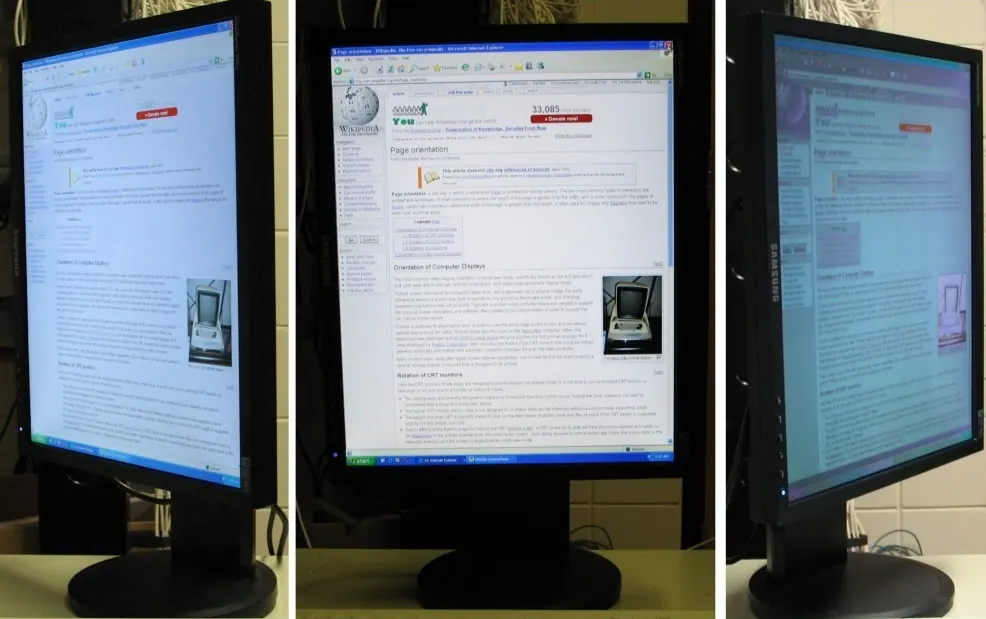
Ảnh trên chụp cùng một màn hình LCD đặt dọc từ ba góc: nhìn thẳng thì rõ, nhìn từ hai bên thì độ tương phản và màu thay đổi đáng kể. Màn hình IPS (và phần lớn VA đời mới) có góc nhìn rộng đều cả hai chiều nên gần như không bị ảnh hưởng.
Nếu định mua màn hình để đặt dọc, hãy chọn tấm nền IPS. Màn hình TN giá rẻ khi đặt đứng sẽ khiến một nửa màn hình luôn trông khác màu với nửa còn lại vì mắt bạn nhìn hai nửa ở hai góc khác nhau.
Chữ có thể hơi viền màu
Mỗi điểm ảnh trên màn hình LCD gồm ba điểm con đỏ, xanh lá, xanh dương xếp theo hàng ngang. Công nghệ làm mịn chữ ClearType của Windows tận dụng cách sắp xếp này để chữ trông sắc nét hơn. Khi xoay màn hình, các điểm con chuyển thành xếp dọc, và một số người sẽ thấy viền màu mờ quanh chữ. Cách khắc phục là chạy công cụ chỉnh ClearType (gõ cttune trong hộp Run) để chọn lại mẫu chữ dễ nhìn nhất, hoặc dùng màn hình có mật độ điểm ảnh cao (1440p trở lên) để hiện tượng này gần như biến mất. macOS bản mới đã bỏ kiểu làm mịn theo điểm con nên ít gặp vấn đề này.
Kích thước quá lớn thì phải ngửa cổ
Một màn hình 16:9 khi dựng đứng sẽ có chiều cao bằng chiều rộng ban đầu của nó. Màn hình 24 inch rộng khoảng 53 cm, nên dựng lên sẽ cao khoảng 53 cm; màn 27 inch thì lên tới khoảng 60 cm. Ngồi cách màn hình 60–70 cm, nhìn mép trên của một màn 27 inch đặt dọc đòi hỏi bạn ngửa cổ khá nhiều.
| Kích thước (16:9) | Chiều cao khi đặt dọc | Nhận xét |
|---|---|---|
| 22 inch | khoảng 49 cm | Vừa vặn, nhưng chữ hơi nhỏ nếu là 1080p |
| 24 inch | khoảng 53 cm | Điểm cân bằng, phổ biến nhất |
| 27 inch | khoảng 60 cm | Phải hạ thấp chân đế, dễ mỏi cổ |
| 32 inch | khoảng 71 cm | Quá cao với đa số bàn làm việc |
Với dân code, màn hình 24 inch đặt dọc thường là lựa chọn dễ chịu nhất. Nếu muốn to hơn, có thể cân nhắc các màn hình tỉ lệ vuông hơn như 16:10 hoặc 16:18, vừa cao vừa không quá khổ.
Chân đế: phải xoay được hoặc có lỗ VESA
Không phải màn hình nào cũng dựng đứng được. Có hai cách:
- Chân đế có chức năng pivot (xoay): nhiều màn hình văn phòng tầm trung và cao cấp có chân đế nâng hạ kèm khớp xoay 90 độ. Bạn chỉ cần nâng màn hình lên cao nhất, nghiêng nhẹ ra sau rồi xoay.
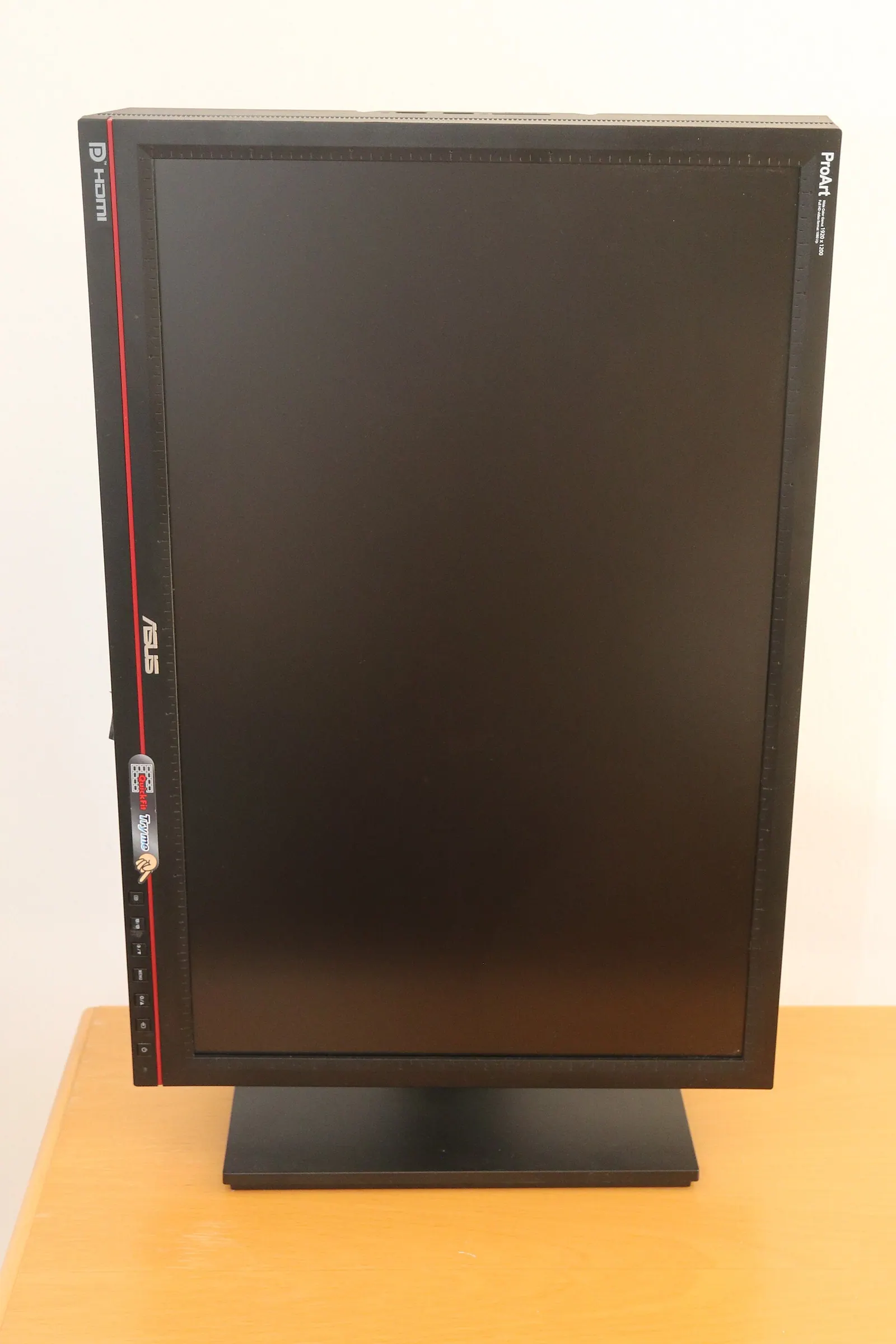
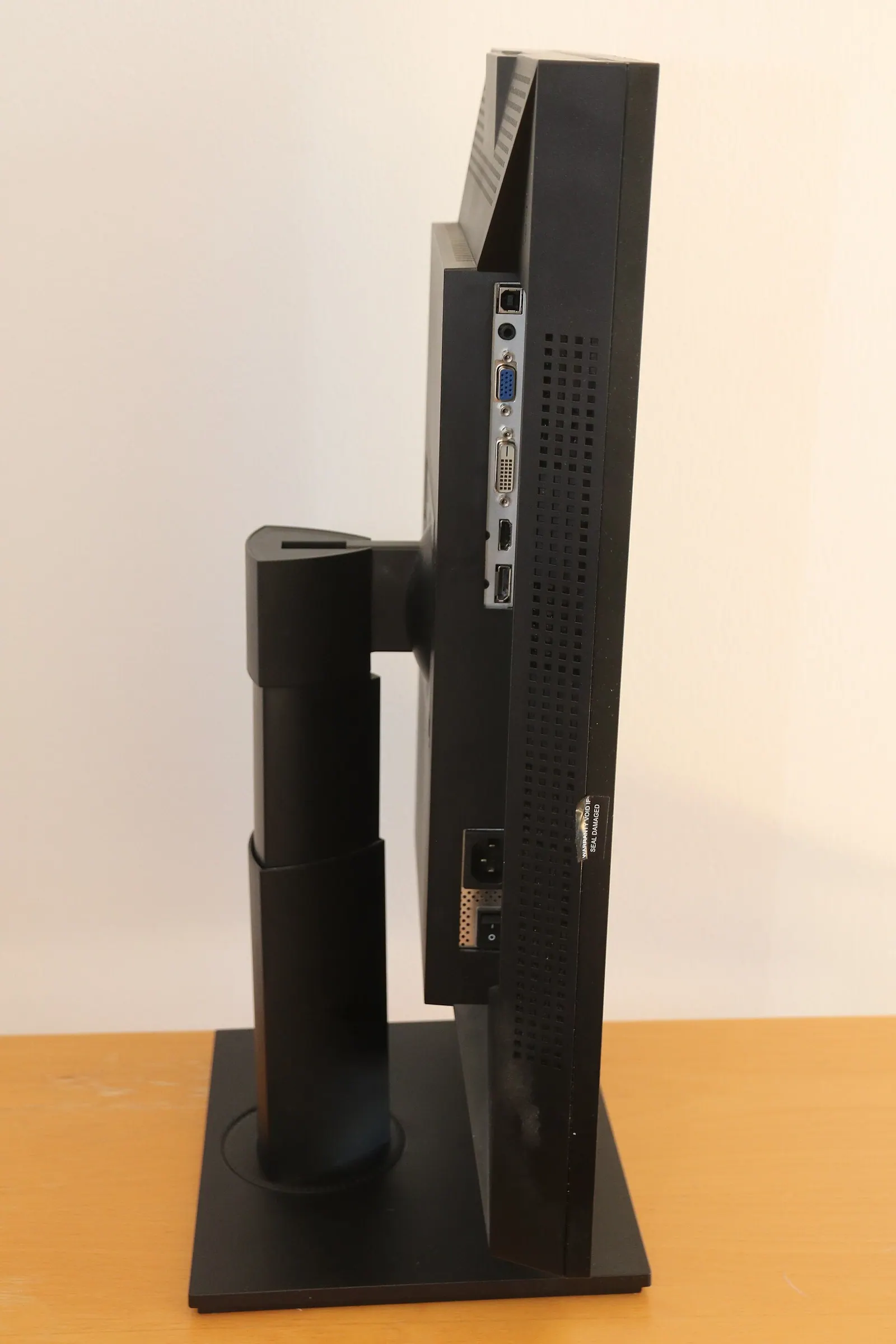
- Giá treo (monitor arm) qua chuẩn VESA: nếu chân đế đi kèm không xoay được, hãy kiểm tra mặt sau màn hình có bốn lỗ vít theo chuẩn VESA (thường là 75×75 mm hoặc 100×100 mm). Khi đó bạn có thể mua tay đỡ màn hình kẹp bàn, vừa xoay dọc được, vừa chỉnh cao thấp, xa gần tuỳ ý, lại giải phóng mặt bàn.
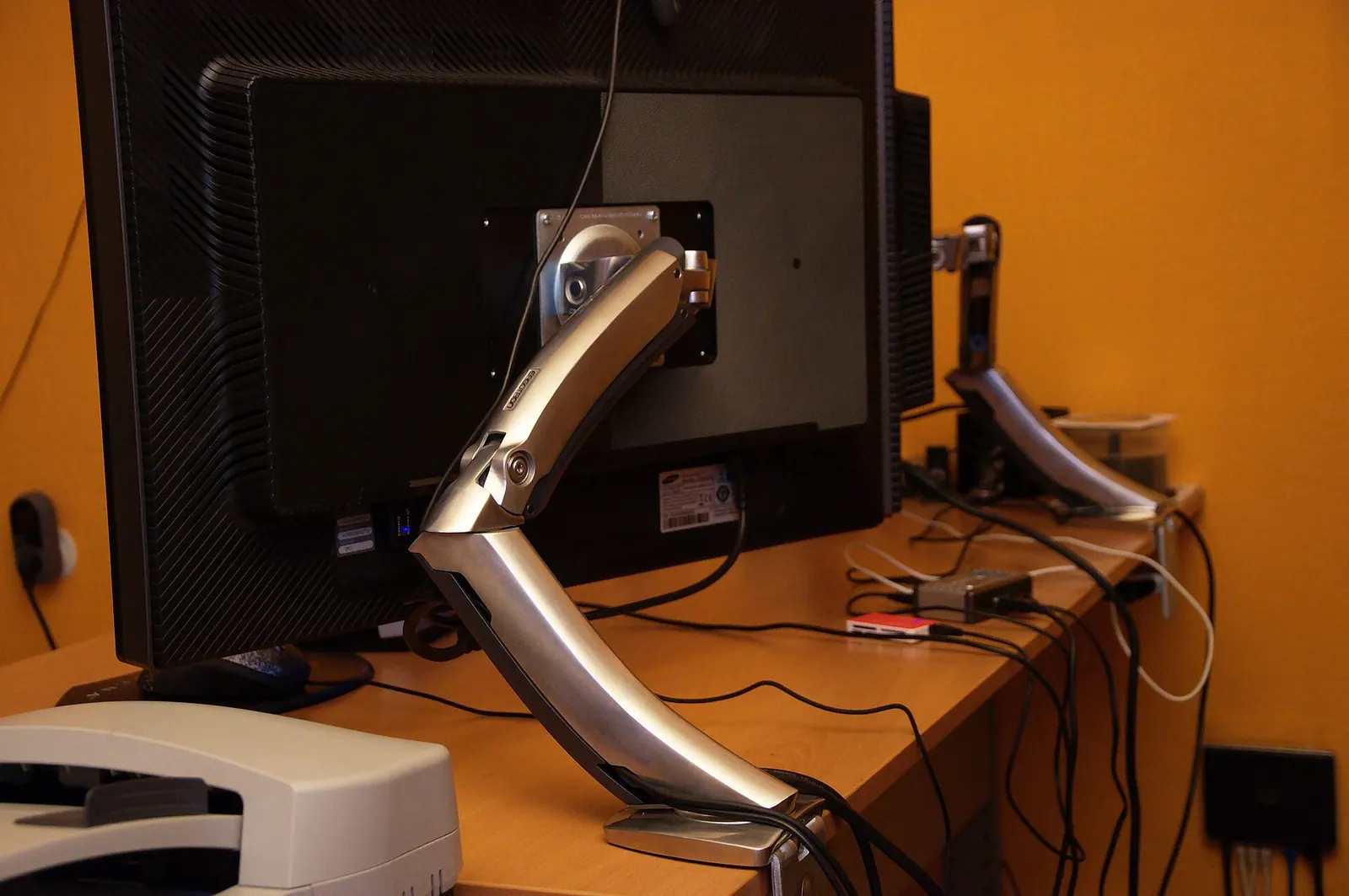
Trong bảng thông số, tìm các dòng "Pivot: -90° ~ 90°" (hoặc "Swivel/Pivot") và "VESA mount: 100×100". Có ít nhất một trong hai thì màn hình mới đặt dọc được. Với tay treo, nhớ xem tải trọng tối đa có lớn hơn cân nặng màn hình (không tính chân đế) hay không.
Cách xoay hiển thị trên Windows, macOS và Linux
Xoay màn hình vật lý xong, bạn cần báo cho hệ điều hành biết để xoay hình ảnh theo.
Windows 10 và 11
Mở Settings → System → Display, chọn đúng màn hình cần xoay, rồi ở mục Display orientation chọn Portrait (hoặc Portrait (flipped) nếu hình bị lộn ngược). Một số máy dùng driver đồ hoạ Intel cũ hỗ trợ phím tắt Ctrl + Alt + mũi tên, nhưng phím tắt này không có trên mọi máy nên đừng trông cậy vào nó.
macOS
Vào System Settings → Displays, chọn màn hình rồi đổi mục Rotation sang 90° hoặc 270° tuỳ hướng bạn xoay.
Linux
Trên GNOME hoặc KDE, vào phần cài đặt Displays và đổi Orientation. Với phiên X11, có thể dùng lệnh:
# Xem tên các cổng màn hình đang kết nối
xrandr --query

# Xoay màn hình nối cổng HDMI-1 sang dọc (ngược chiều kim đồng hồ)
xrandr --output HDMI-1 --rotate left

# Trả về như cũ
xrandr --output HDMI-1 --rotate normal
Thay HDMI-1 bằng tên cổng thực tế từ lệnh xrandr --query (ví dụ DP-1, DisplayPort-0). Trên Wayland, dùng phần cài đặt đồ hoạ của môi trường desktop thay cho xrandr.
Sau khi xoay, đừng quên kéo thả lại vị trí các màn hình trong phần sắp xếp (Arrange) để con trỏ chuột di chuyển giữa hai màn hình cho tự nhiên, tức là mép của hai màn hình trong cài đặt phải khớp với vị trí thật trên bàn.
Bố trí bàn làm việc cho đỡ mỏi cổ
Màn hình dọc cao hơn hẳn, nên nguyên tắc công thái học càng quan trọng:
- [ ]Mép trên màn hình ngang hoặc thấp hơn tầm mắt một chút khi ngồi thẳng.
- [ ]Hạ chân đế xuống thấp nhất có thể, đáy màn hình gần sát mặt bàn.
- [ ]Đặt màn hình dọc ở bên ít dùng hơn, xoay nhẹ vào phía bạn để nhìn thẳng chứ không nhìn xiên.
- [ ]Khoảng cách mắt tới màn hình khoảng một cánh tay (50–75 cm).
- [ ]Tăng cỡ chữ editor lên 1–2 điểm nếu màn 24 inch chỉ có độ phân giải 1080p.
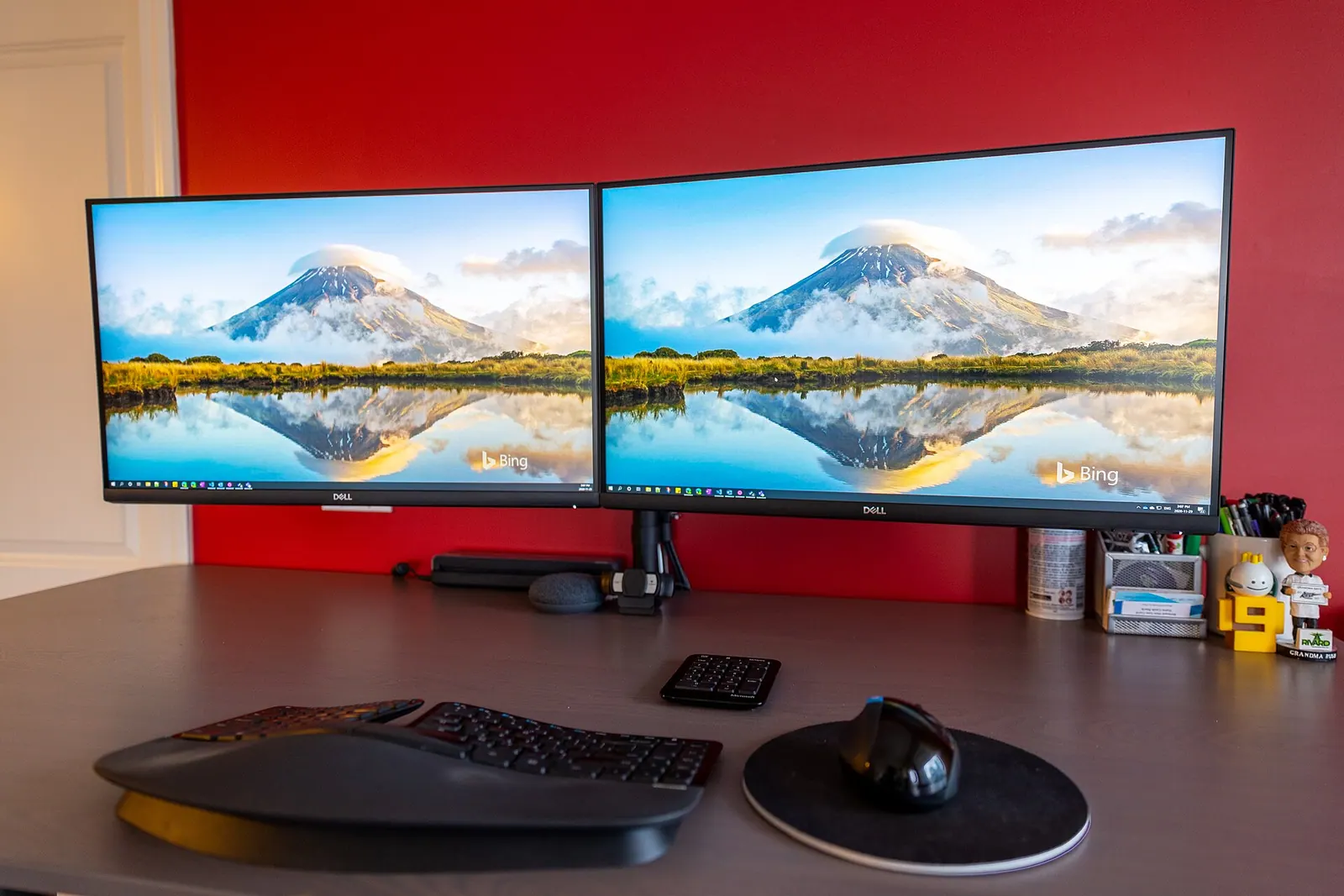
Nếu bạn đang dùng hai màn hình ngang trên một tay treo đôi như ảnh trên, việc thử nghiệm rất đơn giản: xoay một chiếc sang dọc, dùng một tuần rồi quyết định. Hầu hết người thử đều thấy khó quay lại.
Màn hình dọc không giúp bạn code nhanh hơn ngay lập tức, nhưng nó giảm số lần cuộn, số lần quên ngữ cảnh, và đó là thứ cộng dồn qua từng giờ làm việc.
Ai không nên dùng màn hình dọc?
Công bằng mà nói, màn hình dọc không dành cho tất cả:
- Người làm dựng video, đồ hoạ timeline, bảng tính rộng nhiều cột cần chiều ngang hơn.
- Người chỉ có một màn hình duy nhất: đặt dọc sẽ khó xem video, họp online, chạy ứng dụng ngang. Cách hợp lý hơn là mua thêm màn thứ hai.
- Người dùng laptop là chính và chỉ cắm màn hình phụ thỉnh thoảng.
- Màn hình TN hoặc cong: màn cong khi dựng đứng sẽ cong theo chiều dọc, rất khó chịu.
Tóm tắt nhanh
- Code, log, tài liệu đều dài theo chiều dọc; đặt màn hình 1080p dọc giúp thấy gần gấp đôi số dòng so với đặt ngang.
- Bề rộng 1080px vẫn đủ cho chuẩn dòng 80–100 ký tự của PEP 8, Prettier, Black.
- Chọn tấm nền IPS, cỡ 24 inch là cân bằng nhất; tránh màn TN và màn cong.
- Màn hình cần chân đế pivot hoặc lỗ VESA để gắn tay treo.
- Xoay hiển thị trong phần Display của Windows/macOS hoặc dùng
xrandrtrên Linux, rồi hạ thấp màn hình để không phải ngửa cổ.
Câu hỏi thường gặp
Màn hình nào cũng xoay dọc được không?
Không. Chỉ màn hình có chân đế hỗ trợ pivot, hoặc có lỗ vít chuẩn VESA để gắn tay treo, mới đặt đứng được. Màn hình chân đế cố định không có lỗ VESA thì không nên cố dựng đứng vì dễ đổ.
Xoay màn hình có làm hỏng tấm nền không?
Không. Màn hình LCD hoạt động bình thường ở cả hai hướng. Điều cần lưu ý chỉ là góc nhìn (với tấm nền TN) và luồng tản nhiệt: đừng để các khe thoát nhiệt bị bịt kín khi xoay.
Nên xoay sang trái hay sang phải?
Về hiển thị thì như nhau vì hệ điều hành có cả hai tuỳ chọn Portrait và Portrait (flipped). Thường người ta xoay sao cho các cổng cắm và nút bấm nằm ở vị trí dễ thao tác, và dây cáp không bị gập.
Chỉ có một màn hình thì có nên đặt dọc?
Thường là không. Một màn hình dọc duy nhất sẽ bất tiện khi xem video, họp trực tuyến hoặc dùng phần mềm thiết kế cho khung ngang. Màn hình dọc phát huy tốt nhất khi làm màn phụ bên cạnh một màn ngang.