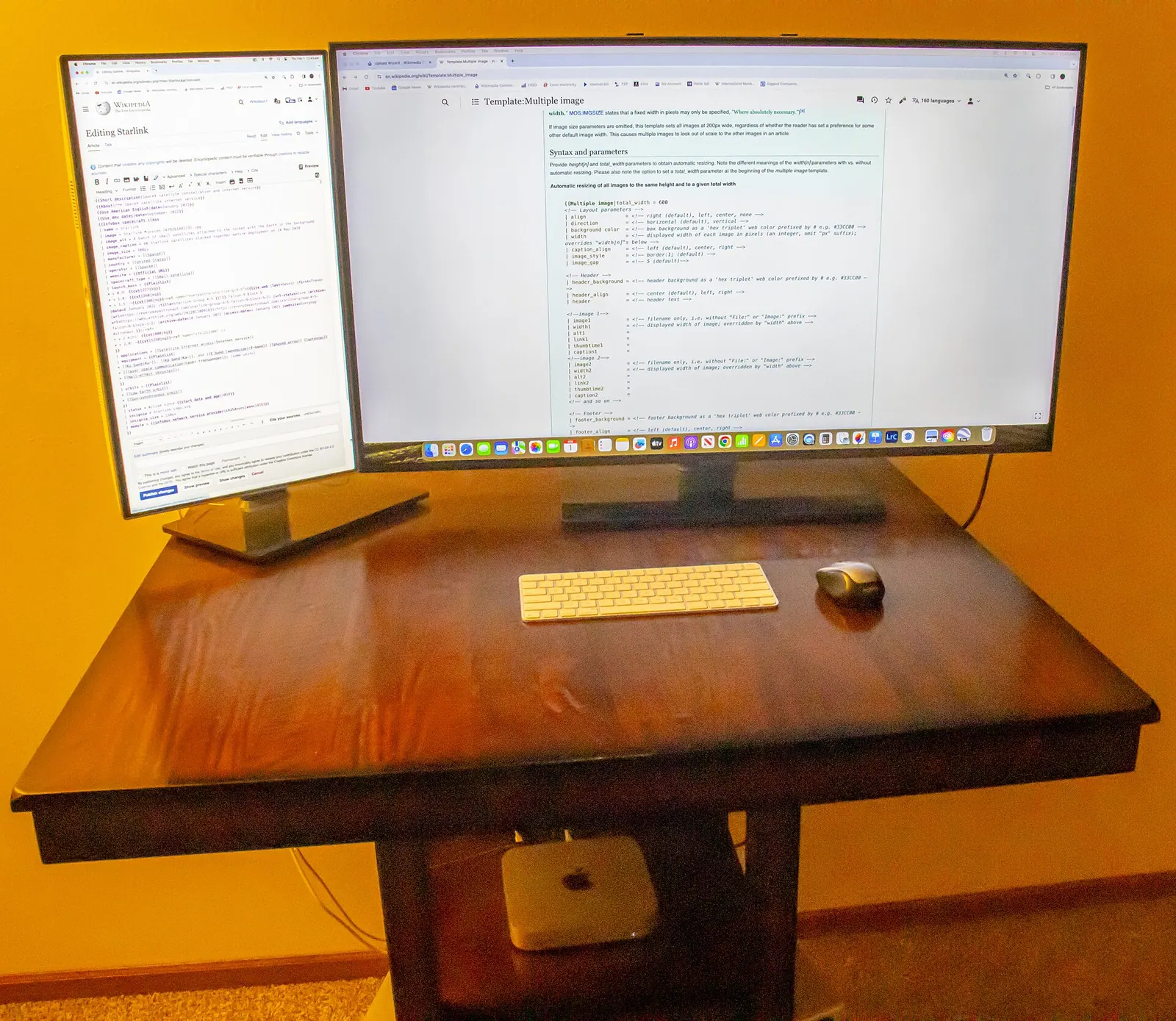
Bạn đang trả tiền hàng tháng cho Google Drive, iCloud, vài gói xem phim, và vẫn khó chịu vì quảng cáo tràn lan trên mọi thiết bị trong nhà? Một chiếc mini PC tầm 3 triệu đồng, đặt cạnh router, có thể gánh gần hết những việc đó, chạy 24/7 mà tiền điện mỗi tháng chỉ bằng một ly cà phê. Bài này đi từ chuyện chọn máy, chọn hệ điều hành, đến danh sách dịch vụ nên cài và cách truy cập từ xa mà không tự mở cửa cho hacker.
Vì sao lại là mini PC, không phải máy bàn cũ hay Raspberry Pi?
Người mới làm "homelab" thường phân vân giữa ba lựa chọn: tận dụng máy bàn cũ, mua Raspberry Pi, hoặc mua mini PC. Mỗi lựa chọn có chỗ mạnh riêng, nhưng với một server chạy liên tục cả ngày, mini PC thường cân bằng nhất.
| Tiêu chí | Máy bàn cũ | Raspberry Pi | Mini PC (N100 / tiny cũ) |
|---|---|---|---|
| Điện năng lúc nhàn rỗi | Cao, thường vài chục watt | Rất thấp | Thấp, thường dưới 15 W |
| Kiến trúc CPU | x86 | ARM | x86 |
| Tương thích phần mềm | Rất tốt | Một số ứng dụng thiếu bản ARM | Rất tốt |
| Ổ cứng | Nhiều khe SATA | Thẻ nhớ hoặc ổ USB/NVMe qua HAT | 1 khe M.2, đôi khi thêm 1 khe 2,5 inch |
| Kích thước, tiếng ồn | To, ồn | Rất nhỏ | Nhỏ, êm |
Điểm quyết định là kiến trúc x86: gần như mọi phần mềm server, image Docker hay hệ điều hành ảo hoá đều chạy thẳng trên đó, không phải tìm bản build riêng. Còn so với máy bàn cũ, mini PC thắng ở điện năng và độ gọn, hai thứ rất quan trọng khi máy bật cả năm không tắt.
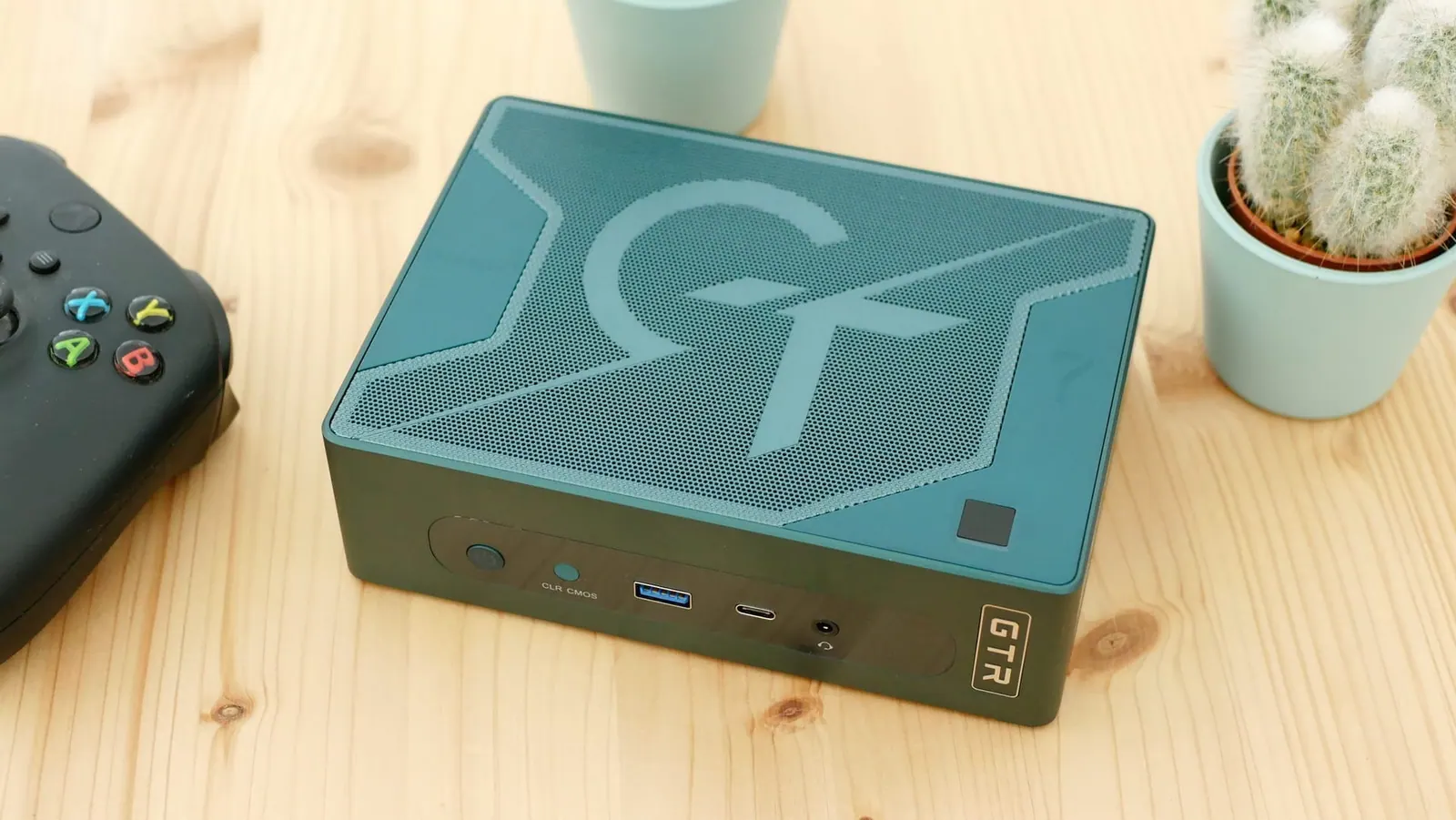
Tầm 3 triệu mua được máy nào?
Ở tầm giá này có hai hướng chính.
Hướng 1: mini PC mới chạy Intel N100
Intel N100 là chip 4 nhân 4 luồng, xung tối đa 3,4 GHz, TDP chỉ 6 W và có sẵn nhân đồ hoạ hỗ trợ Quick Sync để giải mã, chuyển mã video bằng phần cứng. Đây là lý do N100 trở thành "chip quốc dân" của giới homelab: đủ mạnh cho hàng chục container, mát, êm, và chuyển mã phim 4K cho Jellyfin hay Plex mà CPU gần như không phải gồng.
Một số điểm cần lưu ý khi chọn máy N100:
- RAM thường hàn chết hoặc chỉ có một khe, chạy kênh đơn. Theo thông số của Intel, N100 hỗ trợ chính thức tối đa 16 GB. Nên chọn bản 16 GB nếu định chạy máy ảo.
- Ưu tiên máy có cổng mạng 2,5 Gbps hoặc ít nhất 1 Gbps, và có khe M.2 NVMe thay vì chỉ eMMC.
- Kiểm tra có thêm khe ổ 2,5 inch không, vì đó là chỗ gắn ổ lưu trữ dữ liệu riêng.
Hướng 2: máy tiny văn phòng đời cũ
Các dòng Dell OptiPlex Micro, Lenovo ThinkCentre Tiny, HP EliteDesk/ProDesk Mini được doanh nghiệp thanh lý số lượng lớn. Với cùng số tiền, bạn có thể được máy chạy Core i5 đời 8 hoặc 9, khe RAM SO-DIMM nâng cấp được, chất lượng hoàn thiện tốt.
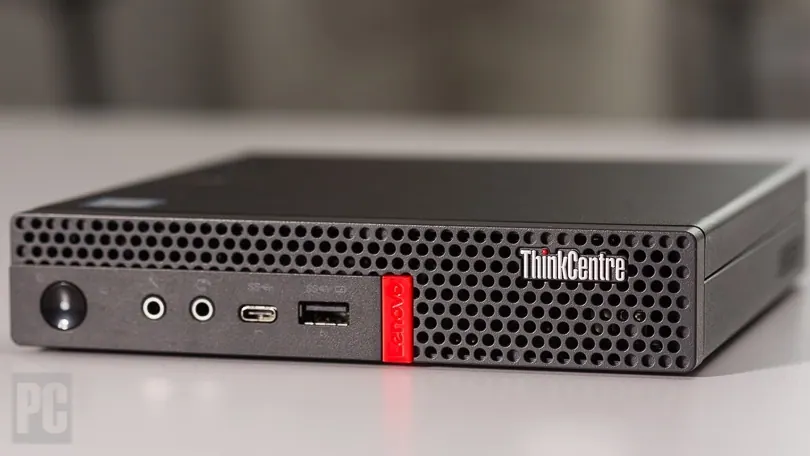
Đổi lại, máy cũ thường tốn điện hơn N100 một chút, quạt có thể đã bám bụi và keo tản nhiệt khô. Nếu mua máy cũ, nên vệ sinh và thay keo ngay khi nhận.
Cần xem phim chuyển mã nhiều, muốn máy mới có bảo hành: chọn N100. Cần nhiều RAM, nhiều nhân hơn để chạy máy ảo nặng: cân nhắc máy tiny Core i5 cũ. Dù chọn hướng nào, hãy ưu tiên có khe NVMe và cổng LAN, đừng chạy server qua Wi-Fi.
Chọn hệ điều hành: Proxmox, Ubuntu Server hay hệ NAS?
Đây là quyết định quan trọng nhất, vì nó định hình cách bạn quản lý máy về sau.
| Lựa chọn | Hợp với ai | Điểm mạnh | Điểm yếu |
|---|---|---|---|
| Proxmox VE | Muốn thử nhiều hệ điều hành, học ảo hoá | Chạy VM và container LXC, snapshot, backup dễ | Tốn thêm RAM cho lớp ảo hoá |
| Ubuntu Server / Debian + Docker | Muốn đơn giản, nhẹ | Ít tầng, nhiều tài liệu | Hỏng hệ điều hành là ảnh hưởng mọi dịch vụ |
| Hệ NAS (TrueNAS, OpenMediaVault, Unraid) | Lưu trữ là chính | Giao diện quản lý ổ đĩa, chia sẻ file tốt | Mini PC ít khe ổ nên khó tận dụng hết |
Với người mới mà vẫn muốn "học được nhiều", Proxmox VE là lựa chọn đáng thử: nó miễn phí, quản lý hoàn toàn qua trình duyệt, và cho phép tạo máy ảo hoặc container riêng cho từng việc. Một dịch vụ hỏng thì chỉ cần khôi phục snapshot của nó, không ảnh hưởng phần còn lại.
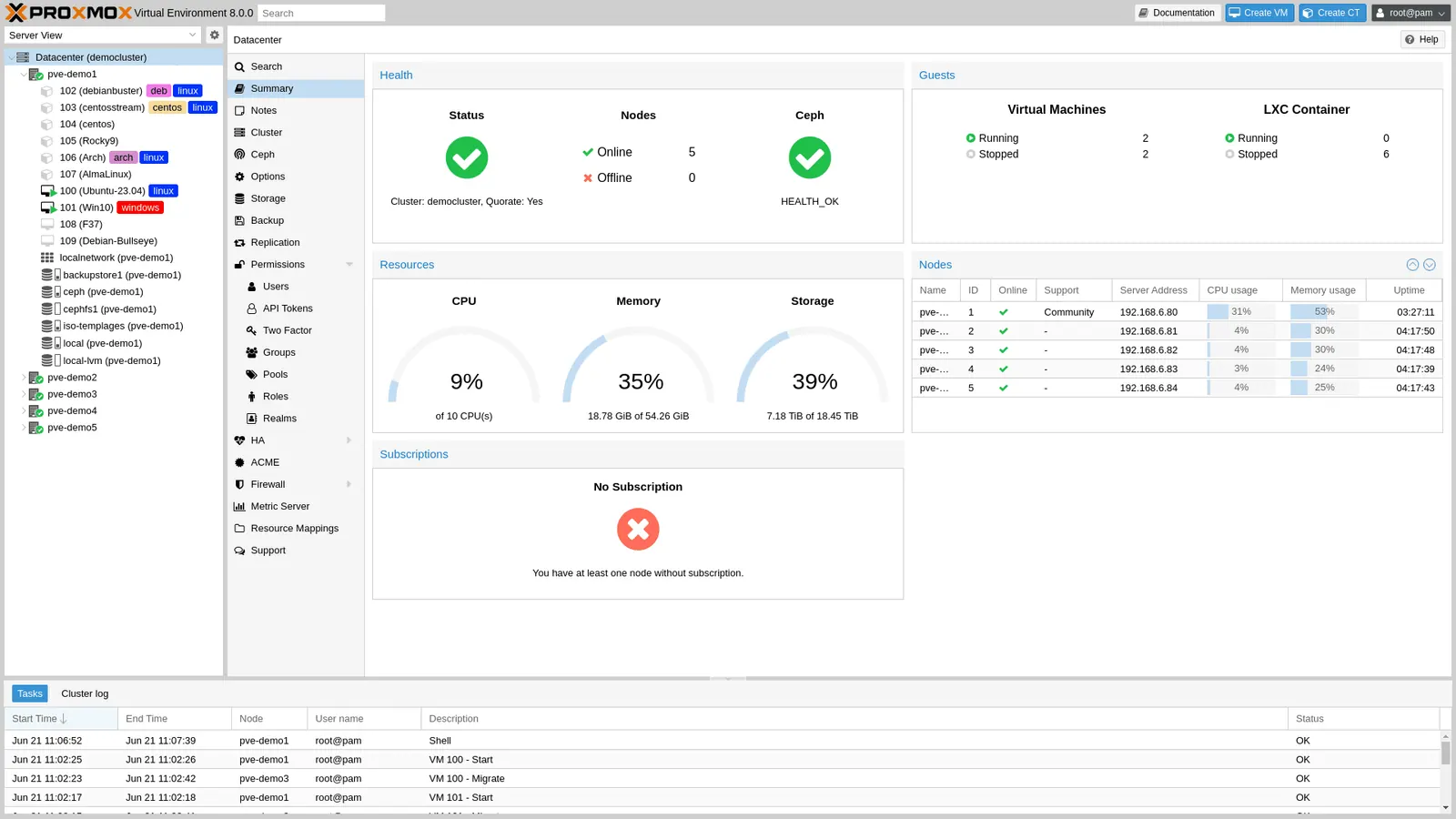
Cách bố trí phổ biến: một container LXC (hoặc một VM Debian) chạy Docker cho các ứng dụng web, một VM riêng cho Home Assistant OS, và nếu cần thì thêm một container nhỏ cho Pi-hole.
Cài đặt cơ bản từng bước
- Tải file ISO Proxmox VE từ trang chủ, ghi ra USB bằng Rufus, balenaEtcher hoặc Ventoy.
- Vào BIOS bật ảo hoá (VT-x / VT-d), đặt chế độ tự bật lại khi có điện (thường tên là AC Power Recovery hoặc Restore on AC Power Loss). Tuỳ chọn này giúp máy tự khởi động sau khi cúp điện.
- Cài Proxmox lên ổ NVMe, đặt IP tĩnh trong dải mạng nhà bạn (ví dụ 192.168.1.10).
- Từ máy tính khác, mở trình duyệt vào
https://192.168.1.10:8006để quản lý. - Tạo container hoặc VM Debian, cài Docker, rồi triển khai các ứng dụng bằng Docker Compose.
Trong VM Debian, cài Docker bằng script chính thức và kiểm tra:
curl -fsSL https://get.docker.com | sh
sudo usermod -aG docker $USER
docker run --rm hello-world
Ví dụ dựng nhanh Jellyfin bằng một lệnh, map thư mục phim và cấp quyền dùng GPU tích hợp để chuyển mã:
docker run -d --name jellyfin \
  -p 8096:8096 \
  -v /srv/jellyfin/config:/config \
  -v /srv/media:/media \
  --device /dev/dri:/dev/dri \
  --restart unless-stopped \
  jellyfin/jellyfin
Nếu chạy Docker trong container LXC của Proxmox, cần bật tuỳ chọn nesting cho container, và cấu hình thêm để chia sẻ /dev/dri nếu muốn dùng Quick Sync. Người mới có thể chạy Docker trong VM để đỡ phải chỉnh quyền.
Server 3 triệu chạy được những gì?
Đây mới là phần thú vị. Một máy N100 16 GB RAM chạy cùng lúc tất cả các dịch vụ dưới đây là chuyện bình thường, vì phần lớn thời gian chúng chỉ nằm chờ.
| Dịch vụ | Thay thế cho | Ghi chú |
|---|---|---|
| Immich | Google Photos, iCloud Photos | Tự sao lưu ảnh từ điện thoại, nhận diện khuôn mặt |
| Nextcloud | Google Drive, Dropbox | Đồng bộ file, lịch, danh bạ |
| Jellyfin | Dịch vụ xem phim | Xem phim trong kho riêng trên TV, điện thoại |
| Pi-hole / AdGuard Home | Trình chặn quảng cáo trên từng máy | Chặn quảng cáo ở mức DNS cho cả nhà |
| Home Assistant | App riêng của từng hãng đồ thông minh | Gom thiết bị nhiều hãng về một chỗ, tạo tự động hoá |
| Vaultwarden | Trình quản lý mật khẩu trả phí | Tương thích ứng dụng Bitwarden |
| Uptime Kuma | Dịch vụ giám sát | Báo khi website hoặc thiết bị mất kết nối |
Pi-hole và AdGuard Home hoạt động bằng cách làm DNS server cho cả mạng: bạn trỏ DNS trong router về IP của mini PC, và mọi tên miền quảng cáo bị trả về rỗng, kể cả trên smart TV hay điện thoại không cài được tiện ích chặn quảng cáo.
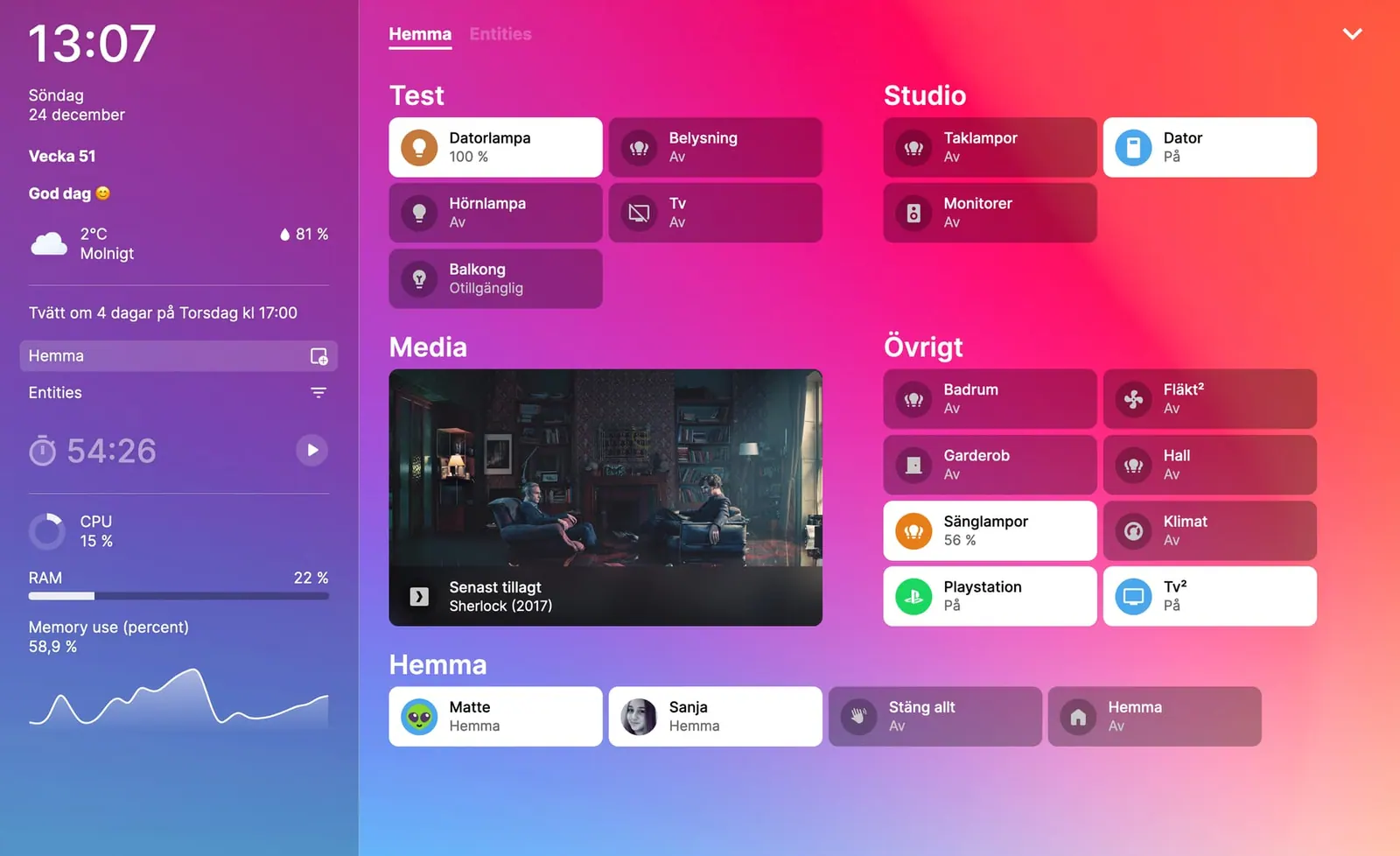
Home Assistant thì biến mini PC thành bộ não nhà thông minh: đèn, ổ cắm, camera, điều hoà của nhiều hãng khác nhau được điều khiển trong một bảng điều khiển duy nhất, và nhiều tác vụ chạy cục bộ không cần đi qua cloud.
Truy cập từ xa: đừng mở port bừa bãi
Sai lầm phổ biến nhất của người mới là vào router mở port (port forwarding) thẳng ra Internet để xem phim hay vào Nextcloud khi ra ngoài. Làm vậy, dịch vụ của bạn lộ ra cho các con bot quét cổng tự động suốt ngày đêm, chỉ một bản cập nhật bị chậm là có thể bị khai thác.
Có hai cách an toàn hơn nhiều:
- VPN mesh như Tailscale (dựa trên WireGuard): cài ứng dụng trên mini PC và điện thoại, hai thiết bị nhìn thấy nhau như đang chung mạng LAN, không cần mở port nào. Phù hợp nhất cho dùng cá nhân và gia đình.
- Cloudflare Tunnel: mini PC chủ động tạo đường hầm ra Cloudflare, bạn gắn một tên miền vào dịch vụ mà không phải lộ IP nhà. Hợp khi cần chia sẻ một trang web cho người ngoài.
Không mở port 8006 (Proxmox), 22 (SSH) hay trang quản trị router ra Internet. Những giao diện quản trị này chỉ nên truy cập qua VPN.
Ngoài ra, nhiều nhà mạng ở Việt Nam dùng CGNAT hoặc đổi IP động, nên port forwarding vốn đã không phải lúc nào cũng dùng được. Tailscale và Cloudflare Tunnel đều vượt qua được vấn đề này vì kết nối được khởi tạo từ bên trong ra.
Điện năng, nhiệt độ và độ bền
Một máy N100 ở trạng thái chờ thường được các bài đo thực tế ghi nhận chỉ khoảng vài watt đến hơn 10 W, tuỳ cấu hình và số ổ cắm thêm. Giả sử máy tiêu thụ trung bình 10 W liên tục: mỗi ngày là 0,24 kWh, mỗi tháng khoảng 7,2 kWh. Tính theo giá điện sinh hoạt bậc thang hiện hành, đó chỉ là vài chục nghìn đồng mỗi tháng.
Để máy chạy bền:
- Đặt máy ở chỗ thoáng, không nhét vào tủ kín sát router.
- Dùng UPS mini hoặc ít nhất ổ cắm có chống sét. Cúp điện đột ngột là kẻ thù số một của ổ SSD và dữ liệu đang ghi.
- Theo dõi nhiệt độ CPU và tình trạng SMART của ổ đĩa định kỳ.
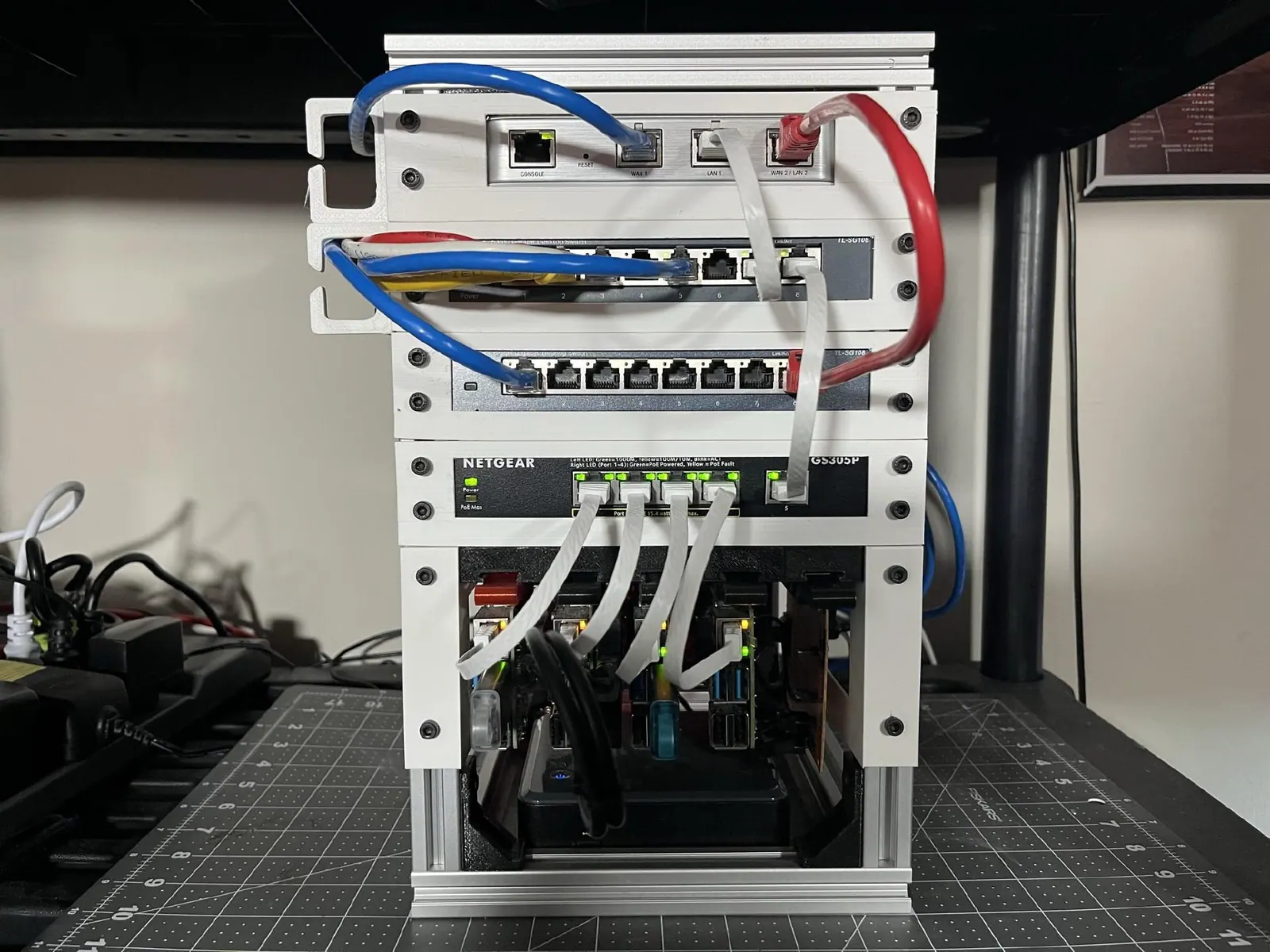
Khi homelab lớn dần, nhiều người đặt mini PC chung kệ với switch và router cho gọn dây. Nhưng ở mức một máy, cứ để cạnh router là đủ.
Sao lưu: quy tắc 3-2-1
Server ở nhà chứa ảnh gia đình thì backup quan trọng hơn mọi thứ khác. Quy tắc 3-2-1 là nền tảng: 3 bản sao dữ liệu, trên 2 loại phương tiện, trong đó 1 bản ở ngoài nhà.
Với mini PC, cách làm thực tế:
- [ ]Bật backup định kỳ trong Proxmox cho các VM và container quan trọng
- [ ]Sao lưu thư mục ảnh và tài liệu sang một ổ cứng gắn ngoài
- [ ]Đẩy thêm một bản mã hoá lên dịch vụ lưu trữ đám mây hoặc máy của người thân
- [ ]Thử khôi phục ít nhất một lần để chắc backup thật sự dùng được
Một ổ đĩa duy nhất trong mini PC không phải là backup. Ổ hỏng là mất sạch.
Tóm tắt nhanh
- Mini PC x86 như Intel N100 hoặc máy tiny văn phòng cũ là lựa chọn cân bằng nhất cho server tại nhà: êm, ít điện, tương thích phần mềm tốt.
- Ưu tiên máy có khe NVMe, cổng LAN có dây và đủ RAM (16 GB nếu chạy máy ảo).
- Proxmox VE giúp tách từng dịch vụ ra VM/container riêng; người cần đơn giản thì Debian + Docker là đủ.
- Các dịch vụ đáng cài: Immich, Nextcloud, Jellyfin, Pi-hole, Home Assistant, Vaultwarden.
- Truy cập từ xa bằng Tailscale hoặc Cloudflare Tunnel, không mở port, và luôn backup theo quy tắc 3-2-1.
Câu hỏi thường gặp
Mini PC 8 GB RAM có đủ dùng không?
Đủ nếu chỉ chạy Docker trên một hệ điều hành với vài dịch vụ nhẹ như Pi-hole, Jellyfin, Uptime Kuma. Nếu định dùng Proxmox chạy nhiều máy ảo, đặc biệt là Home Assistant OS và Immich (phần nhận diện ảnh khá ngốn RAM), nên chọn 16 GB.
Có cần ổ cứng lớn ngay từ đầu không?
Không. Bắt đầu bằng một ổ NVMe 256–512 GB cho hệ điều hành và ứng dụng là đủ. Khi kho ảnh, phim lớn lên, gắn thêm ổ 2,5 inch hoặc ổ cứng gắn ngoài qua USB 3 cho dữ liệu.
Bật máy 24/7 có làm hỏng máy nhanh không?
Mini PC được thiết kế để chạy liên tục trong văn phòng. Điều làm hỏng máy thường là nhiệt độ cao do bụi, đặt chỗ bí và cúp điện đột ngột, chứ không phải việc chạy liên tục. Vệ sinh định kỳ và dùng UPS là đủ.
Không biết Linux có tự dựng được không?
Được, miễn là bạn chịu đọc hướng dẫn và gõ theo vài lệnh. Proxmox và Home Assistant đều quản lý qua giao diện web, còn Docker Compose chỉ là file cấu hình chép từ tài liệu chính thức của từng ứng dụng. Bắt đầu với một dịch vụ như Pi-hole, quen rồi mới thêm dần.