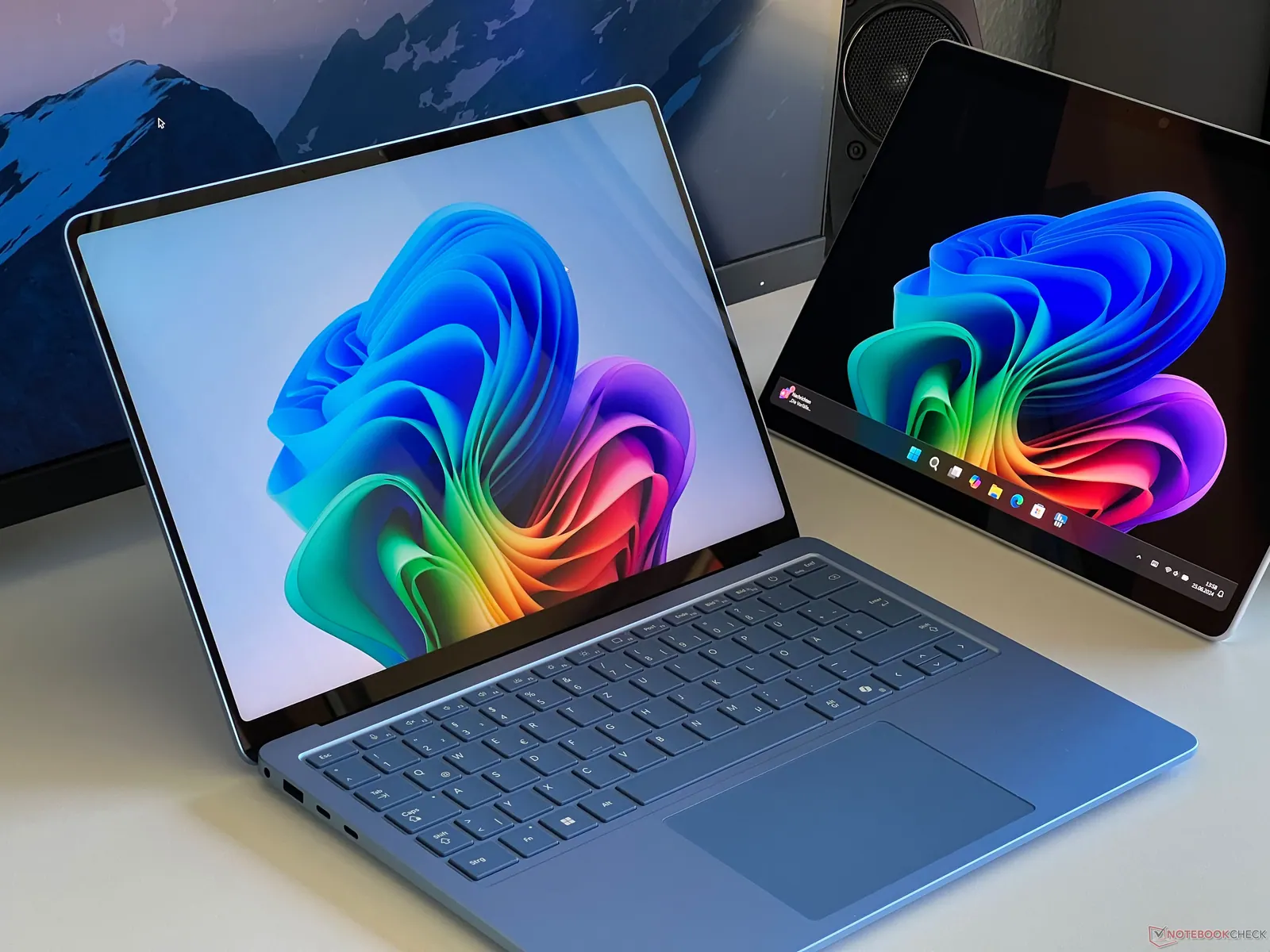
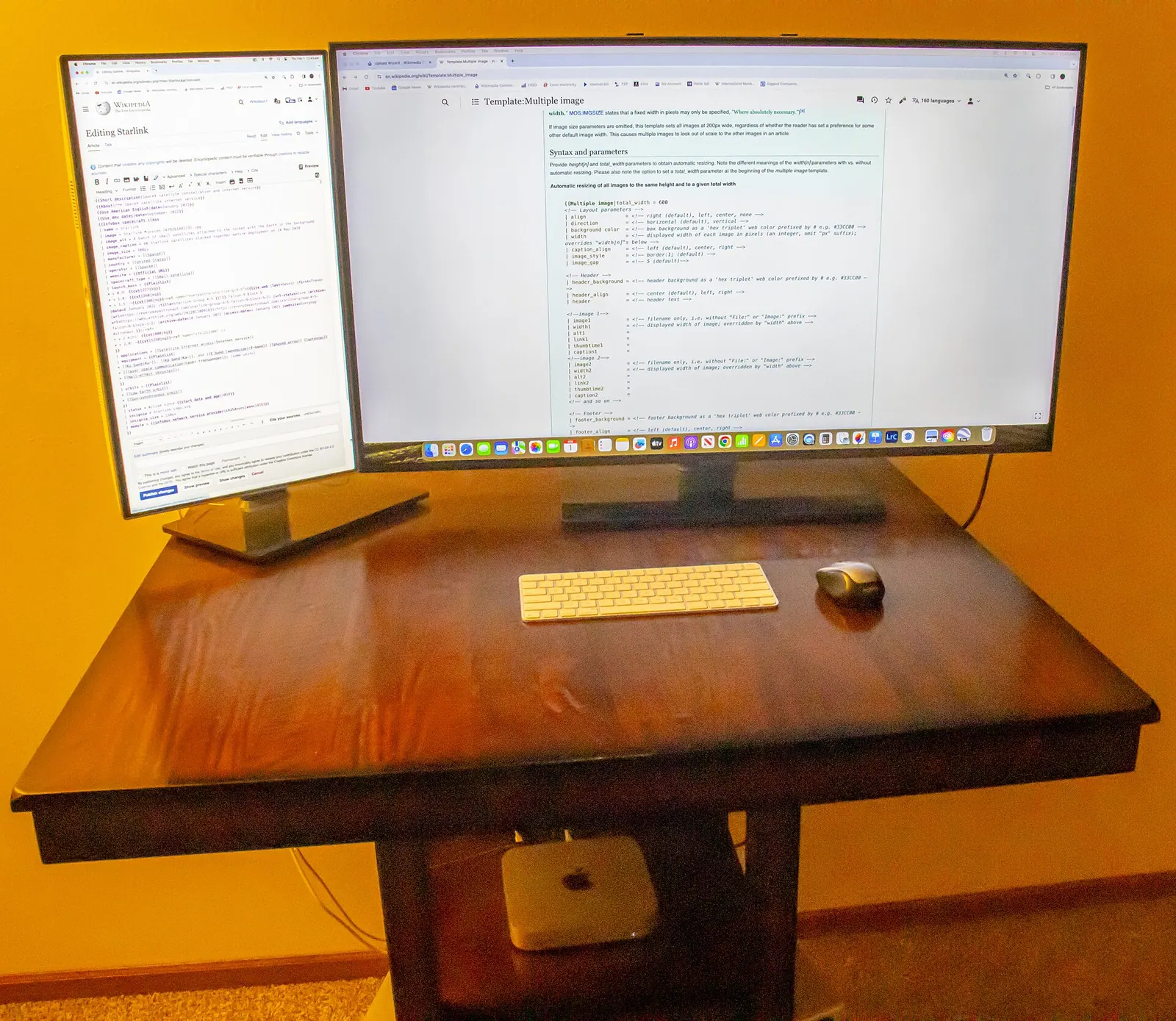
Bạn mới học lập trình hoặc đang đi làm, ngân sách chỉ khoảng 15 triệu, và bị ngợp trước hàng chục mẫu laptop trông na ná nhau. Người bán thì nhấn vào card đồ hoạ rời, màn hình 144Hz, đèn bàn phím RGB. Với người viết code, những thứ đó thường không phải ưu tiên. Bài này đi qua từng thông số theo đúng thứ tự quan trọng với dân lập trình, giải thích vì sao, và chỉ ra những cái bẫy hay gặp ở phân khúc giá này.
Lập trình thực sự "ăn" tài nguyên ở đâu?
Trước khi nói thông số, cần hiểu một ngày làm việc của lập trình viên đè lên máy những gì:
- Trình soạn thảo và IDE: VS Code nhẹ hơn, nhưng các IDE như IntelliJ IDEA, Android Studio, PyCharm chạy trên JVM, lập chỉ mục (indexing) toàn bộ dự án và giữ nhiều dữ liệu trong RAM.
- Trình duyệt: tài liệu, Stack Overflow, công cụ dev, bản chạy thử của web app. Mười mấy tab Chrome là chuyện bình thường.
- Môi trường chạy: Node.js dev server, Docker, cơ sở dữ liệu cục bộ, máy ảo Android, WSL2 trên Windows.
- Biên dịch và build: TypeScript, Webpack/Vite, Gradle, Rust, C++ đều dùng nhiều nhân CPU và đọc ghi rất nhiều file nhỏ.
- Phần mềm liên lạc: Slack, Teams, Zoom chạy nền cả ngày.
Nói gọn: lập trình là công việc nhiều tác vụ chạy cùng lúc, cần nhiều RAM, cần ổ đọc ghi file nhỏ nhanh, và cần CPU đa nhân khi build. Card đồ hoạ thì gần như chỉ quan trọng nếu bạn làm game, đồ hoạ 3D hoặc huấn luyện mô hình AI.
Thứ tự ưu tiên hợp lý: RAM, SSD, CPU, màn hình, bàn phím và cổng kết nối. GPU rời đứng cuối danh sách.
RAM: 16GB là mức tối thiểu, và phải hỏi có nâng cấp được không
Nếu chỉ được nhớ một điều từ bài này, hãy nhớ: đừng mua laptop lập trình 8GB RAM. Windows 11 cộng trình duyệt đã chiếm phần lớn 8GB. Thêm một IDE và Docker là máy bắt đầu dùng bộ nhớ ảo trên SSD, mọi thứ chậm hẳn: gõ phím bị trễ, chuyển cửa sổ bị khựng, build lâu gấp nhiều lần.
| Dung lượng RAM | Phù hợp với |
|---|---|
| 8GB | Học HTML/CSS, Python cơ bản. Sẽ chật rất nhanh |
| 16GB | Web full-stack, Java, Python, chạy vài container Docker |
| 32GB | Android Studio kèm máy ảo, nhiều container, máy ảo Linux |
Ở mức dưới 15 triệu, 16GB là mục tiêu hợp lý. Điều quan trọng không kém là RAM có hàn chết hay không:
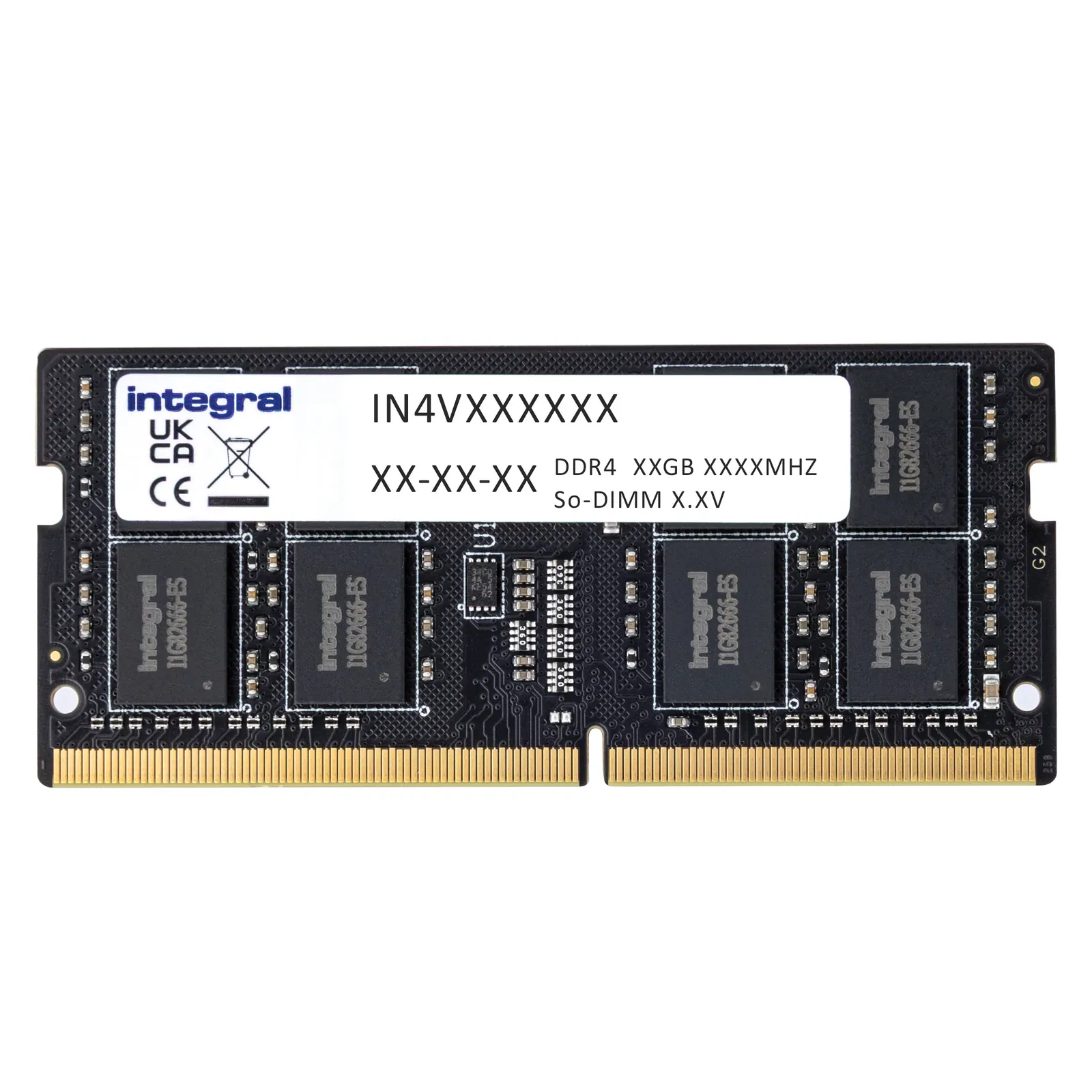
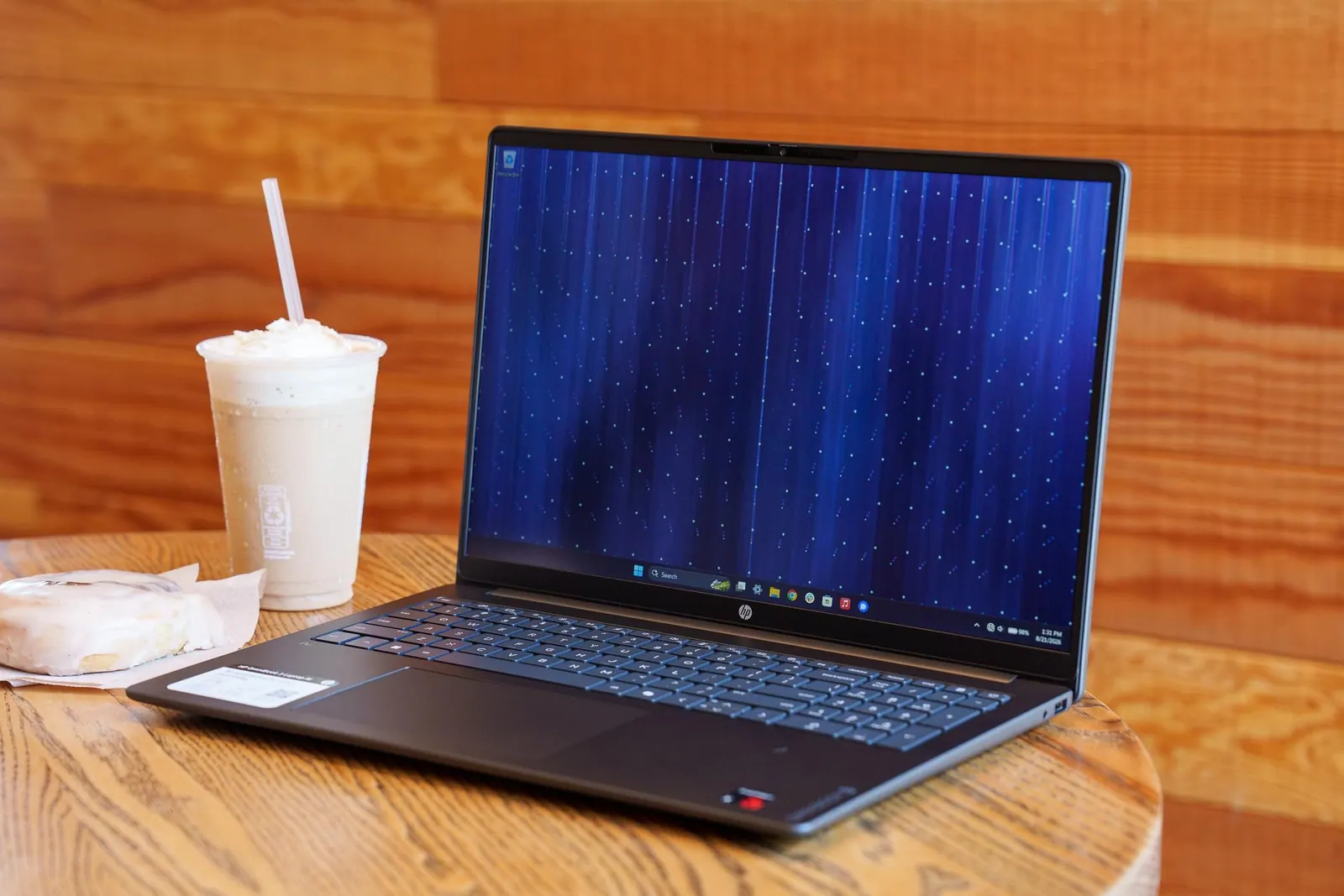
- Có khe SO-DIMM (như ảnh trên): sau này mua thêm thanh RAM gắn vào là lên 32GB, chi phí thấp.
- RAM onboard (hàn trên bo mạch): mua máy bao nhiêu thì dùng mãi bấy nhiêu.
- Kiểu lai: một phần hàn sẵn, một khe trống. Vẫn nâng được nhưng kênh đôi có thể không cân.
Nếu phải chọn giữa máy 8GB có khe trống và máy 16GB hàn chết với giá ngang nhau, hãy tính tổng chi phí sau khi nâng cấp. Máy có khe trống thường linh hoạt hơn về lâu dài. Máy 16GB hàn chết thì dùng ngay được nhưng không còn đường lên.
Về chuẩn, DDR4 và DDR5 đều đủ cho lập trình. Chênh lệch tốc độ RAM ít ảnh hưởng tới trải nghiệm hằng ngày bằng chênh lệch dung lượng. Ngoài ra, RAM chạy kênh đôi (hai thanh hoặc RAM onboard kênh đôi) giúp đồ hoạ tích hợp chạy tốt hơn đáng kể so với một thanh đơn.
SSD: NVMe 512GB, đừng chấp nhận ổ cứng HDD
Lập trình đọc ghi cực nhiều file nhỏ: một thư mục node_modules có thể chứa hàng chục nghìn file, Git quét toàn bộ cây thư mục mỗi lần bạn gõ git status, IDE lập chỉ mục từng file nguồn. Với khối lượng việc này, tốc độ truy cập ngẫu nhiên của SSD mới là thứ quyết định, và nó nhanh hơn ổ HDD cơ học rất nhiều lần.
Những điều cần kiểm tra:
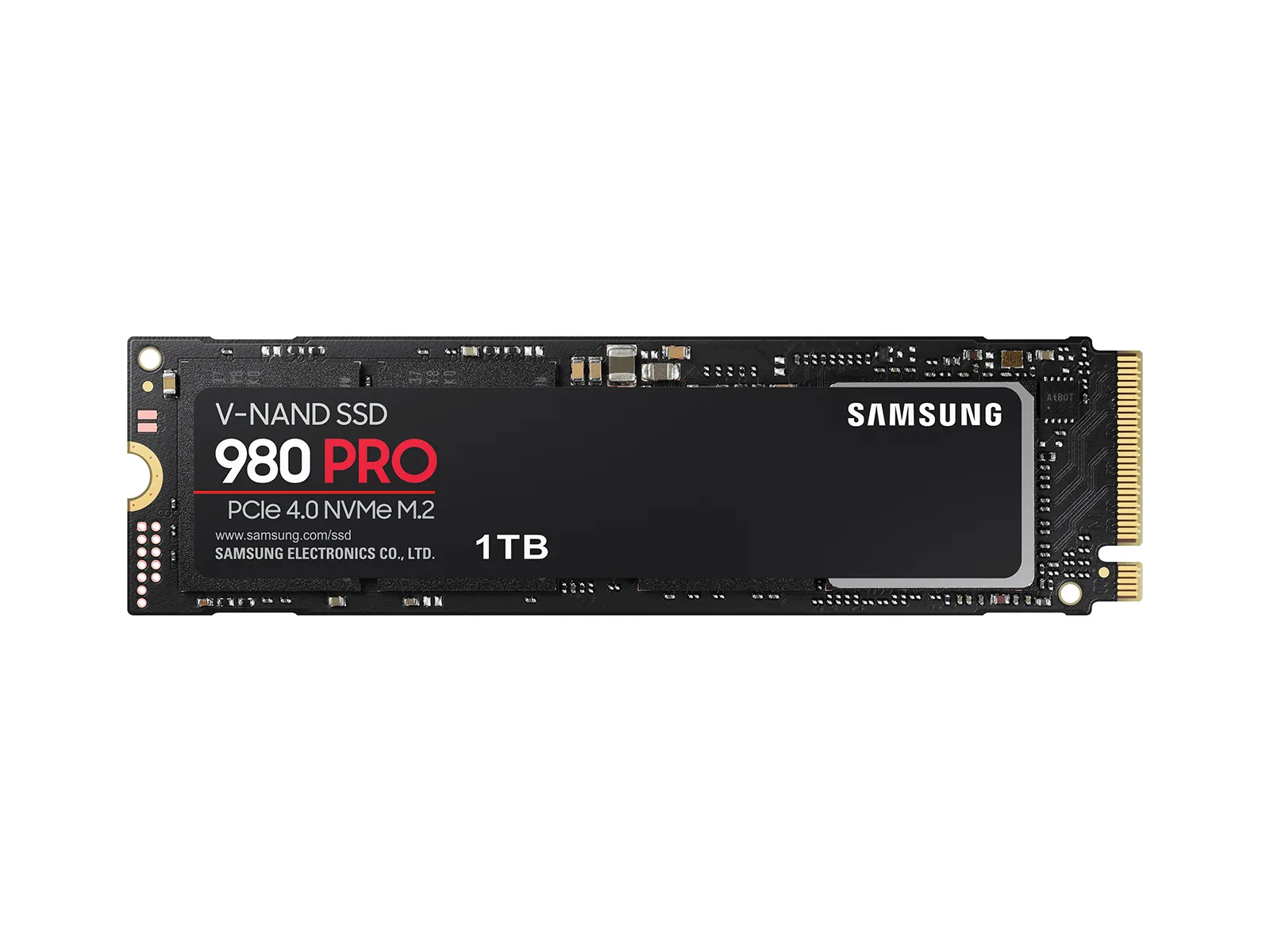
- Giao tiếp NVMe (PCIe) thay vì SATA. Cùng khe M.2 nhưng NVMe nhanh hơn rõ.
- Dung lượng 512GB trở lên. Windows, các bộ SDK, Docker image, máy ảo Android và vài dự án lớn sẽ nuốt 256GB rất nhanh.
- Còn khe M.2 thứ hai không? Nếu có, sau này thêm ổ thứ hai rất dễ.
Một số máy giá rẻ ghi "SSD 128GB + HDD 1TB". Nghe có vẻ nhiều, nhưng nếu bạn lỡ để dự án trên ổ HDD thì mọi thao tác Git, npm, build đều chậm. Một ổ NVMe 512GB duy nhất thường đáng giá hơn.
CPU: chọn đời mới, dòng H hoặc dòng U đời mới đều được
Tên CPU laptop khá rối, nhưng có vài quy tắc dễ áp dụng.
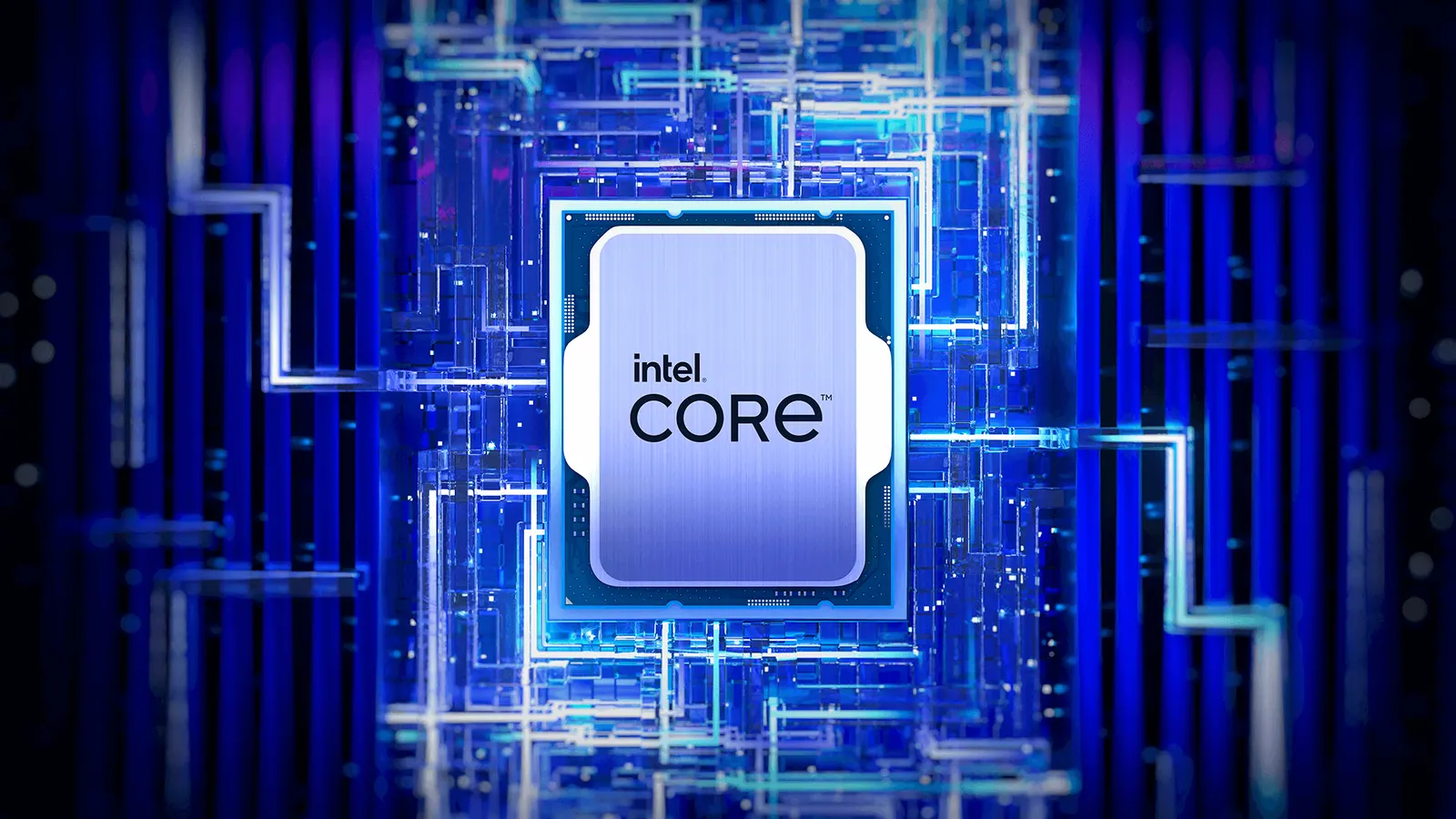
Đọc tên CPU
- Intel Core i5 / Core 5, AMD Ryzen 5 là tầm phù hợp nhất cho lập trình ở mức giá này. Core i3 / Ryzen 3 vẫn dùng được cho người mới học, nhưng sẽ hụt hơi khi build dự án lớn.
- Hậu tố U (hoặc dòng tiết kiệm điện): mát, pin tốt, đủ cho web và học tập.
- Hậu tố H / HS / HX: hiệu năng đa nhân cao hơn, build nhanh hơn, nhưng máy nóng hơn và pin kém hơn.
- Thế hệ quan trọng hơn con số i5 hay i7. Một chip i5 đời mới thường mạnh hơn một chip i7 đời cũ nhiều năm. Hãy tra đúng mã CPU cụ thể thay vì nhìn chữ i7 rồi kết luận.
Số nhân có quan trọng không?
Có, với việc build. Trình biên dịch như Gradle, Cargo, make -j hay các bundler JavaScript chia việc cho nhiều nhân. CPU từ 6 nhân trở lên sẽ cho cảm giác thoải mái. Khi chỉ gõ code và chạy dev server, sự khác biệt ít rõ hơn.
Nếu bạn cân nhắc MacBook đời cũ hoặc laptop Windows chip ARM, hãy kiểm tra trước công cụ mình cần có chạy native không. Đa số công cụ web, Python, Java đã hỗ trợ tốt, nhưng một số phần mềm hoặc driver chuyên dụng vẫn có thể gặp vấn đề tương thích.
Màn hình: Full HD IPS, độ phủ màu và độ sáng đừng quá thấp
Bạn nhìn chữ trên màn hình 8 tiếng mỗi ngày, nên màn hình là thông số ảnh hưởng trực tiếp tới mắt và năng suất.
| Thông số | Nên chọn | Nên tránh |
|---|---|---|
| Độ phân giải | Full HD 1920×1080 hoặc 1920×1200 trở lên | HD 1366×768 |
| Tấm nền | IPS hoặc OLED | TN (góc nhìn hẹp, màu bệt) |
| Kích thước | 14 inch (gọn) hoặc 15,6–16 inch (rộng chỗ code) | Dưới 13 inch nếu chỉ dùng một màn hình |
| Tỉ lệ | 16:10 cho thêm dòng code theo chiều dọc | Không bắt buộc |
| Bề mặt | Chống chói | Gương bóng khi hay ngồi gần cửa sổ |
Tỉ lệ 16:10 đáng tiền với dân code: cùng chiều rộng nhưng cao hơn, bạn thấy thêm vài dòng code mà không cần cuộn.
Một điểm hay bị bỏ qua là độ phủ màu và độ sáng. Nhiều máy giá rẻ dùng tấm nền IPS có độ phủ màu thấp (thường ghi 45% NTSC), nhìn hơi nhạt và tối. Với code thì vẫn đọc được, nhưng nếu bạn làm front-end và cần nhìn màu giao diện chính xác, hãy ưu tiên màn hình ghi rõ độ phủ gần 100% sRGB. Tra review cụ thể của mẫu máy trước khi mua thay vì chỉ đọc chữ "IPS".
Bàn phím, cổng kết nối, pin và hệ điều hành
Bàn phím
Bàn phím là công cụ làm việc chính. Hành trình phím rõ, có đèn nền để code buổi tối, phím mũi tên đủ to, các phím Home, End, PgUp, PgDn dễ bấm. Nếu được, hãy ra cửa hàng gõ thử vài phút. Bàn phím có cụm số (numpad) trên máy 15,6 inch làm lệch vị trí gõ sang trái, có người thích, có người không.
Cổng kết nối
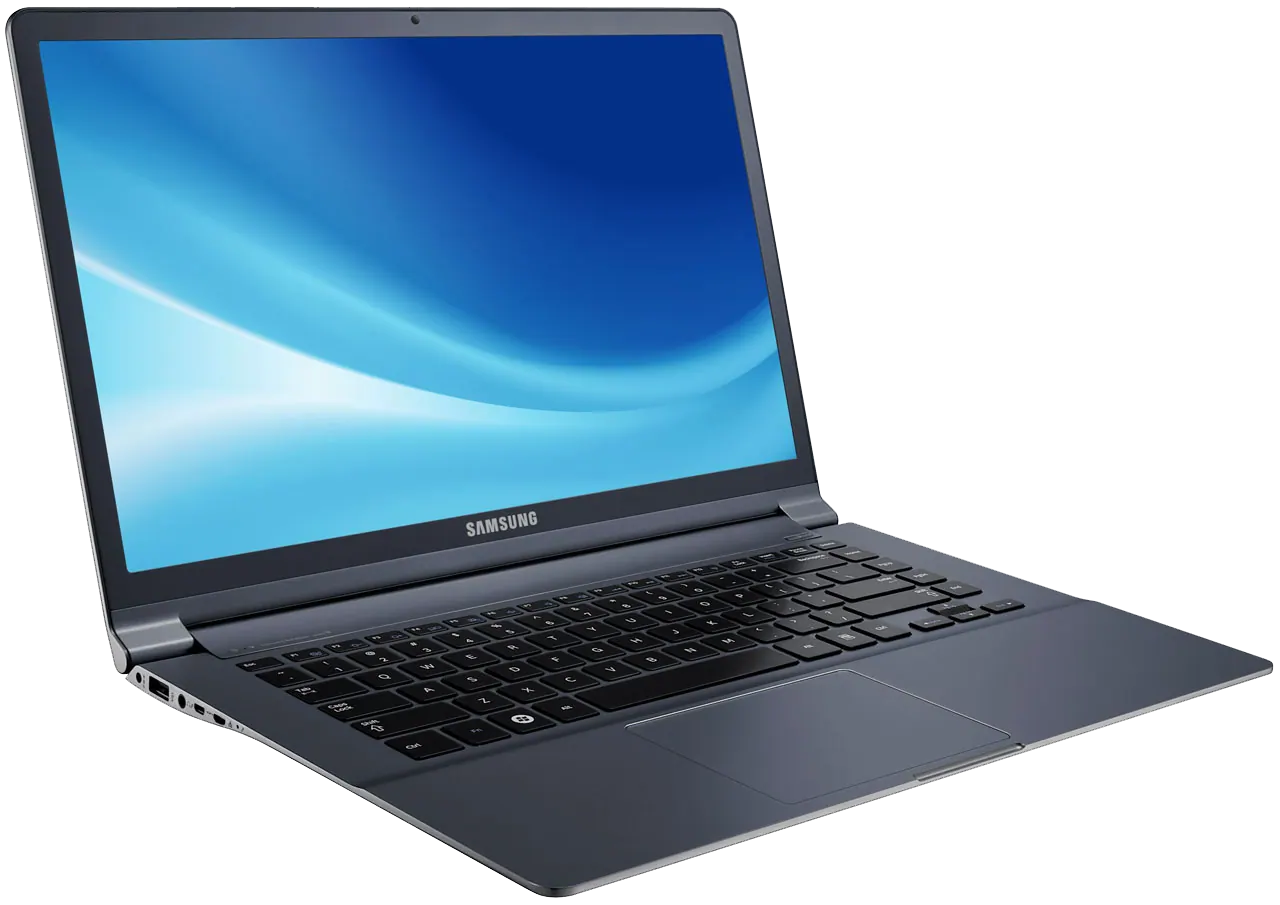
- HDMI: gắn thêm màn hình ngoài. Đây là nâng cấp năng suất rẻ nhất mà nhiều lập trình viên bỏ qua.
- USB-C có hỗ trợ xuất hình (DisplayPort Alt Mode) và sạc qua cổng này càng tốt.
- USB-A: vẫn cần cho chuột, USB, thiết bị cũ.
- Wi-Fi 6 trở lên để kéo package và image Docker nhanh hơn.
Pin và trọng lượng
Nếu bạn là sinh viên hay mang máy lên lớp, quán cà phê, hãy ưu tiên máy nhẹ khoảng 1,5kg trở xuống và pin dung lượng lớn. Máy chơi game cùng tầm giá thường nặng, củ sạc to và pin yếu khi rút sạc.
Windows, Linux hay macOS?
Cả ba đều lập trình tốt. Trên Windows, WSL2 cho bạn môi trường Linux ngay trong máy, rất hữu ích cho web và DevOps. Kiểm tra nhanh máy có bật ảo hoá chưa (cần cho WSL2 và Docker):
# Trong PowerShell trên Windows
systeminfo | findstr /i "Virtualization"
wsl --status
Nếu muốn cài Linux song song, nên tra trước xem mẫu máy có hỗ trợ tốt driver Wi-Fi và touchpad hay không.
Những cái bẫy thường gặp ở phân khúc dưới 15 triệu
- Hy sinh RAM để lấy GPU rời. Máy gaming 8GB RAM có card rời sẽ chậm hơn khi lập trình so với máy văn phòng 16GB không card rời.
- Nhìn chữ i7 mà quên thế hệ. CPU đời cũ dù là i7 vẫn có thể thua i5 đời mới, lại tốn pin hơn.
- Màn hình HD 1366×768. Chữ vỡ, ít không gian làm việc, rất mỏi mắt.
- eMMC thay cho SSD. Một số máy siêu rẻ dùng bộ nhớ eMMC, chậm và không thay được.
- Không hỏi về khả năng nâng cấp. Hãy hỏi rõ RAM có hàn chết không, còn khe M.2 trống không.
Trước khi xuống tiền, đi qua checklist này:
- [ ]RAM 16GB, hoặc 8GB nhưng có khe nâng cấp
- [ ]SSD NVMe 512GB trở lên
- [ ]CPU đời mới, tầm Core i5 / Ryzen 5, từ 6 nhân càng tốt
- [ ]Màn hình Full HD IPS, tốt nhất là 16:10 và phủ màu cao
- [ ]Có HDMI hoặc USB-C xuất hình để gắn màn hình phụ
- [ ]Bàn phím gõ thoải mái, có đèn nền
- [ ]Trọng lượng và pin phù hợp cách bạn di chuyển
Gợi ý cấu hình theo nhu cầu
| Nhu cầu | RAM | SSD | CPU | Ghi chú |
|---|---|---|---|---|
| Mới học lập trình, web cơ bản | 16GB (8GB tạm được nếu nâng cấp sớm) | 512GB NVMe | Core i3/i5, Ryzen 3/5 đời mới, dòng U | Ưu tiên nhẹ, pin tốt |
| Web full-stack, Python, Java | 16GB | 512GB NVMe | Core i5 / Ryzen 5 | Màn hình đẹp, cổng xuất hình |
| Mobile (Android Studio) | 16GB, có khe lên 32GB | 512GB–1TB | Core i5 / Ryzen 5 dòng H | Cần ảo hoá, tản nhiệt tốt |
| Game dev, AI cơ bản | 16GB | 512GB+ | Dòng H | Lúc này GPU rời mới đáng cân nhắc |
Tóm tắt nhanh
- Lập trình cần chạy nhiều thứ cùng lúc, nên RAM 16GB là ưu tiên số một, và nên chọn máy nâng cấp được.
- SSD NVMe 512GB giúp Git, npm, IDE và build nhanh hơn hẳn. Tránh HDD và eMMC.
- CPU đời mới tầm i5/Ryzen 5 là đủ. Thế hệ quan trọng hơn tên i5 hay i7.
- Màn hình Full HD IPS, ưu tiên 16:10, giúp code thoải mái và đỡ mỏi mắt.
- GPU rời gần như không cần trừ khi làm game, đồ hoạ hoặc AI.
Câu hỏi thường gặp
8GB RAM có học lập trình được không?
Học được với HTML, CSS, Python cơ bản và VS Code. Nhưng khi chạy IDE nặng, Docker hay máy ảo Android, 8GB sẽ chật rất nhanh. Nếu mua máy 8GB, hãy chắc chắn nó còn khe để nâng lên 16GB.
Có cần card đồ hoạ rời để lập trình không?
Không, với web, backend, mobile và hầu hết công việc thường ngày. Card rời chỉ đáng tiền khi bạn làm game, dựng 3D hoặc huấn luyện mô hình AI trên máy. Ở ngân sách dưới 15 triệu, tiền dành cho card rời nên chuyển sang RAM, SSD và màn hình.
Nên mua laptop mới hay máy cũ cao cấp?
Máy doanh nhân cũ (dòng business) thường có bàn phím tốt, vỏ bền và dễ nâng cấp. Đổi lại, pin đã chai và CPU đời cũ hơn. Nếu mua máy cũ, hãy kiểm tra độ chai pin, tình trạng bàn phím, bản lề và mã CPU cụ thể.
Màn hình 14 inch có đủ để code không?
Đủ, đặc biệt nếu là tỉ lệ 16:10. Ở nhà, bạn có thể gắn thêm một màn hình ngoài qua HDMI hoặc USB-C để có không gian rộng hơn, vừa gọn khi mang đi vừa thoải mái khi ngồi bàn.