
Mạng trong nhà chập chờn, bạn rút điện cục wifi, đếm vài giây rồi cắm lại. Đèn nhấp nháy, mạng chạy lại bình thường. Rồi một câu hỏi bất chợt hiện ra: vừa rồi router có xoá luôn lịch sử truy cập của cả nhà không?
Câu trả lời ngắn là có, nhưng chỉ một phần rất nhỏ. Phần lớn dấu vết lướt web của bạn chưa bao giờ nằm trong router, nên rút điện bao nhiêu lần cũng không chạm tới được. Bài này giải thích router thực sự ghi lại gì, thứ gì mất khi mất điện, thứ gì còn, và nếu muốn riêng tư thật thì nên làm gì.
Router thực ra ghi lại những gì?
Nhiều người hình dung router như một cuốn sổ chép lại từng trang web mọi người trong nhà đã mở. Thực tế không phải vậy. Router không phải trình duyệt. Việc của nó là chuyển gói dữ liệu từ điện thoại, laptop ra Internet và ngược lại, giống anh bưu tá chỉ nhìn địa chỉ ngoài phong bì chứ không bóc thư ra đọc.
Trong quá trình làm việc đó, một router gia đình thông thường giữ lại vài loại thông tin:
- Nhật ký hệ thống (system log): router khởi động lúc nào, mất kết nối Internet lúc nào, thiết bị nào vừa vào mạng, có ai đăng nhập sai mật khẩu trang quản trị không.
- Danh sách thiết bị đang kết nối: tên máy, địa chỉ MAC, địa chỉ IP được cấp.
- Bảng cấp địa chỉ IP (DHCP lease): router "cho thuê" mỗi thiết bị một địa chỉ IP nội bộ trong một khoảng thời gian.
- Bộ nhớ tạm tên miền (DNS cache): khi bạn gõ một tên miền, router có thể nhớ tạm kết quả tra cứu để lần sau trả lời nhanh hơn.
Một số router có thêm tính năng ghi lại danh sách tên miền mà từng thiết bị đã truy cập, thường nằm trong mục quản lý của phụ huynh hoặc thống kê lưu lượng. Nhưng đó là tính năng phải bật, và thứ được ghi cũng chỉ là tên miền, không phải nội dung trang.
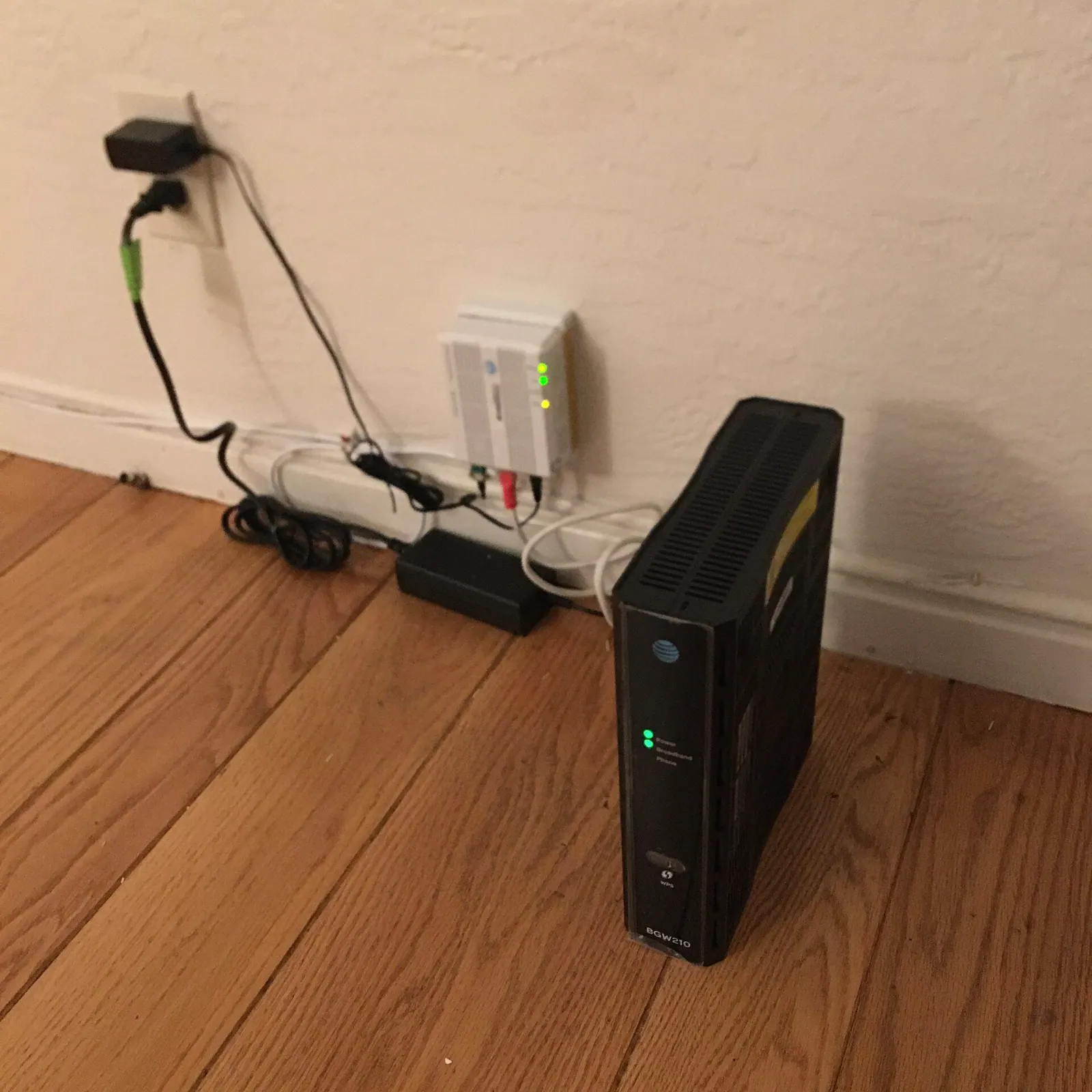
Rút điện xong, thứ gì mất và thứ gì còn?
Điểm mấu chốt nằm ở chỗ router cất dữ liệu ở đâu. Bên trong mỗi router có hai loại bộ nhớ khác nhau hoàn toàn:
- RAM (bộ nhớ tạm): nhanh, dùng cho dữ liệu đang chạy, nhưng mất sạch khi tắt điện. Hãy hình dung nó như tấm bảng trắng, mất điện là bị lau sạch.
- Flash (bộ nhớ lâu dài): chậm hơn, dung lượng nhỏ, nhưng giữ dữ liệu khi không có điện. Đây là cuốn sổ ghi chép, firmware và cài đặt của router nằm ở đây.
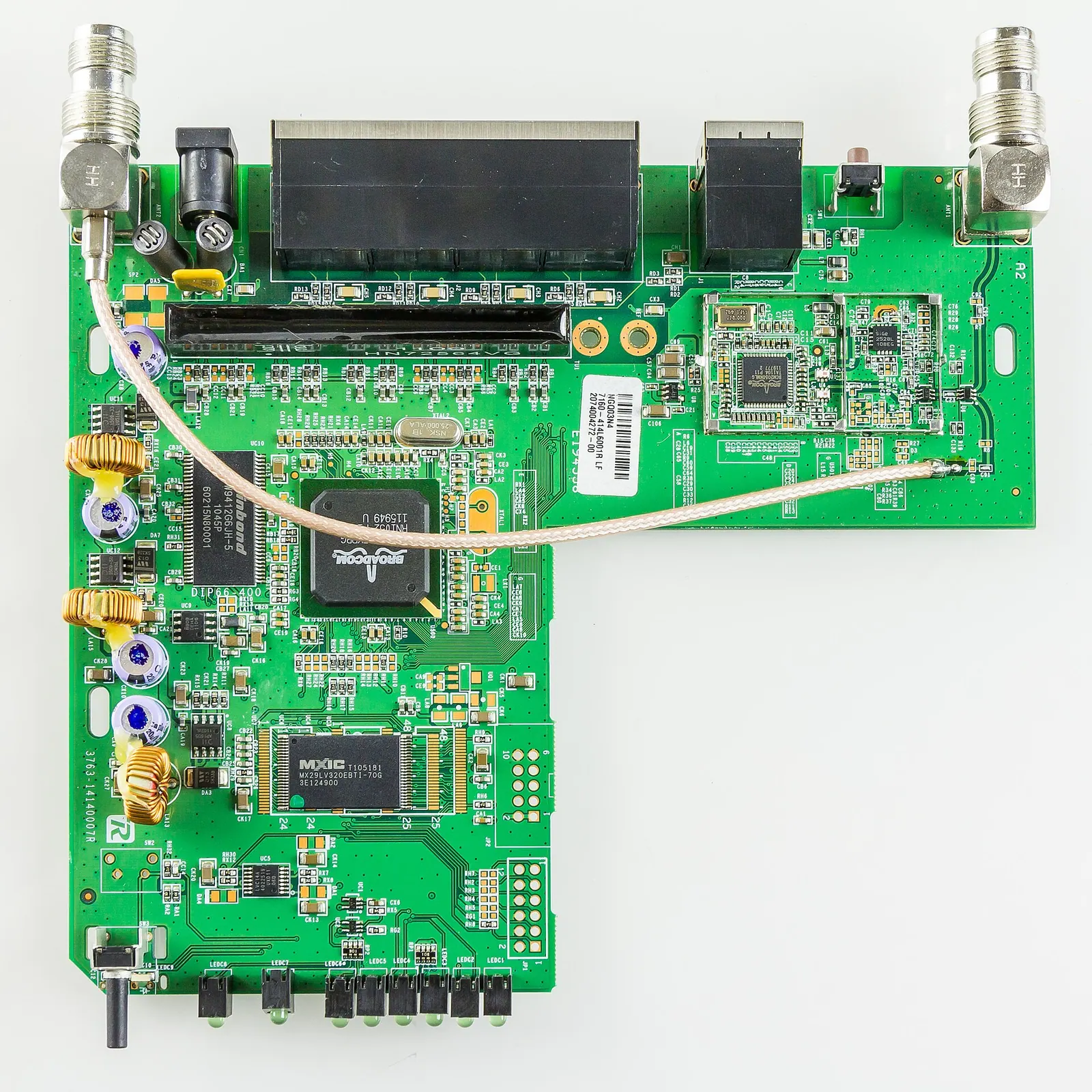
Trên bo mạch một router, bạn thường thấy chip xử lý chính, một chip RAM và một chip flash nằm riêng. Vì flash có số lần ghi giới hạn và dung lượng nhỏ, phần lớn router gia đình ghi nhật ký vào RAM để khỏi làm mòn chip flash. Hệ quả là khi bạn khởi động lại:
| Dữ liệu | Nằm ở đâu | Khởi động lại |
|---|---|---|
| Nhật ký hệ thống (mặc định) | RAM | Mất |
| Bộ nhớ tạm tên miền (DNS cache) | RAM | Mất |
| Bảng cấp địa chỉ IP | RAM | Mất, các máy xin lại IP mới |
| Danh sách thiết bị đang kết nối | RAM | Mất, rồi tự lập lại khi các máy kết nối lại |
| Tên mạng, mật khẩu wifi | Flash | Còn nguyên |
| Mật khẩu trang quản trị, cấu hình PPPoE | Flash | Còn nguyên |
| Cài đặt chuyển cổng, chặn web, hẹn giờ | Flash | Còn nguyên |
Ngoại lệ cần biết
Không phải router nào cũng chỉ ghi vào RAM. Một số router đời mới có tuỳ chọn lưu nhật ký vào flash để xem lại sau khi khởi động. Nhiều router và hệ thống mesh còn quản lý qua ứng dụng trên điện thoại kết nối đám mây của hãng hoặc nhà mạng. Khi đó thống kê thiết bị, lưu lượng hay lịch sử truy cập có thể được gửi lên máy chủ. Rút điện router lúc này chẳng có tác dụng gì, vì bản ghi đã nằm ở một nơi khác.
Muốn biết router nhà mình thuộc loại nào, hãy vào trang quản trị, tìm mục System Log hoặc Nhật ký. Xem trước, khởi động lại, rồi xem lại. Nếu nhật ký cũ biến mất, router của bạn đang ghi vào RAM.
Khởi động lại và reset cứng khác nhau thế nào?
Đây là chỗ nhiều người nhầm, và nhầm thì hậu quả không nhỏ.
- Khởi động lại (reboot): tắt rồi bật, bằng cách rút điện, bấm nút nguồn hoặc chọn Reboot trong trang quản trị. Chỉ phần RAM bị xoá, mọi cài đặt vẫn còn.
- Reset cứng (factory reset): dùng que nhọn giữ nút reset nhỏ ở mặt sau router, thường khoảng 10 giây, tuỳ hãng. Router quay về cài đặt gốc như lúc mới xuất xưởng, xoá luôn tên mạng, mật khẩu wifi và toàn bộ cấu hình.
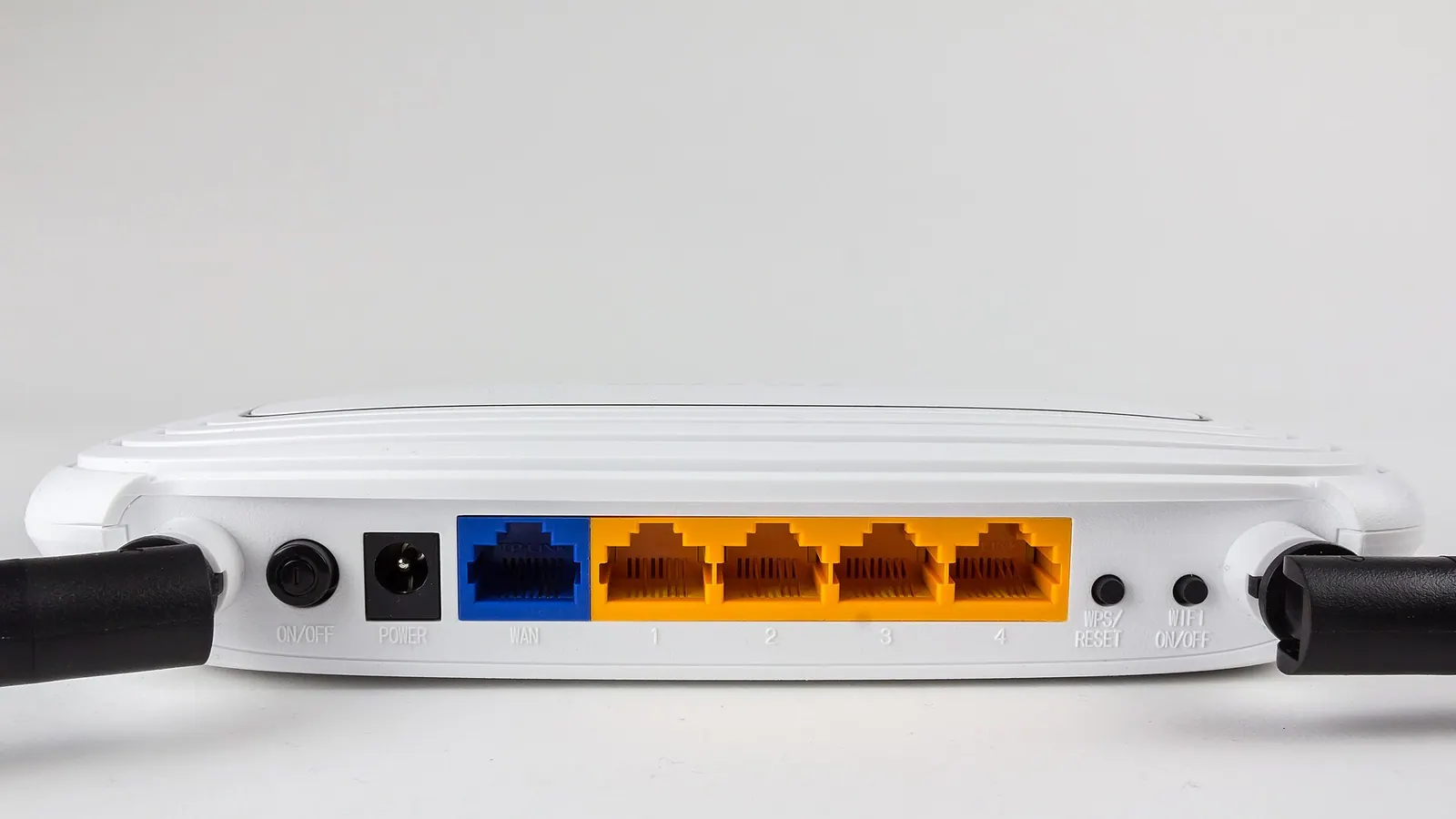
Trên nhiều router, nút WPS và nút Reset là cùng một nút: bấm nhanh thì kích hoạt WPS, giữ lâu thì reset. Đó là lý do có người định ghép thiết bị qua WPS mà lỡ tay xoá sạch cấu hình.
Router của nhà mạng thường cần tài khoản PPPoE để vào Internet. Reset xong mà không có tài khoản này thì cả nhà mất mạng cho tới khi gọi tổng đài nhờ kỹ thuật viên cấu hình lại. Ngoài ra, một số router nhà mạng sau khi reset sẽ bị khoá lại theo phần mềm gốc.
Lịch sử truy cập thật sự nằm ở đâu?
Nếu router chỉ giữ một phần rất nhỏ, vậy lịch sử truy cập thật nằm ở đâu? Ở ít nhất ba nơi, và cả ba đều nằm ngoài tầm với của nút nguồn router.
1. Trên chính thiết bị
Trình duyệt trên điện thoại và máy tính mới là nơi lưu chi tiết nhất: từng đường dẫn, tiêu đề trang, thời gian truy cập, cookie, ảnh lưu tạm. Router có khởi động lại cả trăm lần cũng không ảnh hưởng gì tới những dữ liệu này, vì chúng nằm trong bộ nhớ của máy bạn.
2. Trên đám mây
Nếu bạn đăng nhập tài khoản Google trên Chrome, tài khoản Apple trên Safari hay tài khoản Microsoft trên Edge và bật đồng bộ, lịch sử duyệt web được gửi lên máy chủ của hãng. Xoá trên một máy chưa chắc đã mất trên máy khác. Ngoài ra, chính các ứng dụng như YouTube, Facebook, TikTok đều lưu lịch sử xem trong tài khoản của bạn.
3. Ở nhà mạng
Mọi kết nối từ nhà bạn ra Internet đều đi qua hạ tầng của nhà mạng. Theo quy định về an ninh mạng tại Việt Nam (Nghị định 53/2022/NĐ-CP hướng dẫn Luật An ninh mạng), doanh nghiệp phải lưu nhật ký hệ thống tối thiểu 12 tháng để phục vụ điều tra khi cần. Những dữ liệu này nằm trên máy chủ của nhà mạng, router nhà bạn không thể chạm tới.
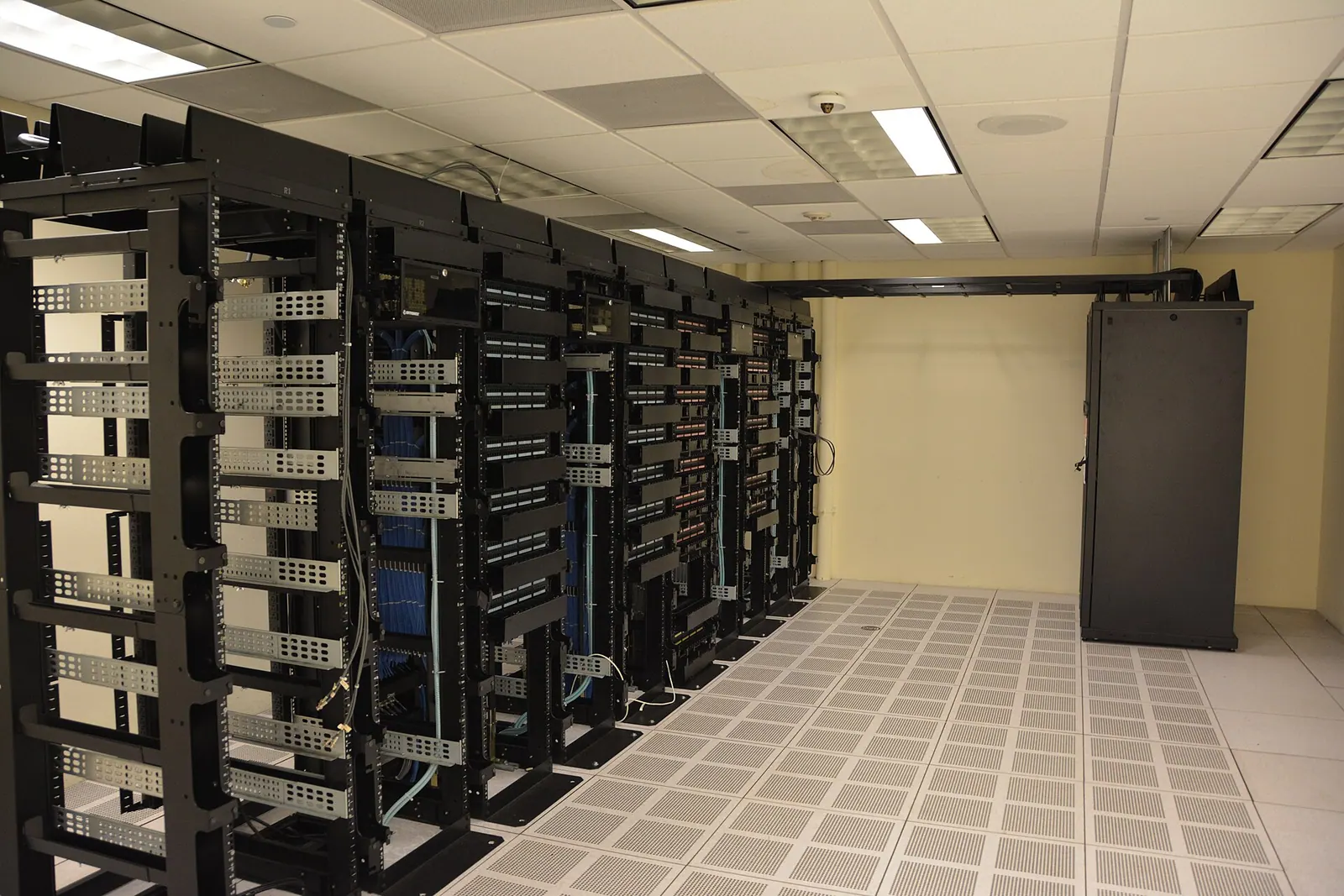
Rút điện router giống như xoá bảng trắng trong lớp học, trong khi vở ghi của từng học sinh và sổ đầu bài vẫn còn nguyên.
Router và người quản lý mạng nhìn thấy được gì?
Câu hỏi này quan trọng hơn chuyện có xoá được hay không. Ngày nay hầu hết trang web dùng HTTPS, có biểu tượng ổ khoá cạnh địa chỉ. Với HTTPS, nội dung giữa trình duyệt và máy chủ được mã hoá, nên router và nhà mạng:
- Biết: bạn kết nối tới tên miền nào (ví dụ youtube.com), vào lúc nào, dùng bao nhiêu dung lượng.
- Không biết: bạn xem video nào, đọc bài nào, gõ gì vào ô tìm kiếm, mật khẩu là gì.
Tên miền lộ ra vì hai lẽ: thiết bị phải tra cứu DNS (thường gửi dạng không mã hoá tới router hoặc máy chủ DNS nhà mạng), và tên miền còn xuất hiện trong bước bắt tay ban đầu của kết nối HTTPS.
Người có quyền vào trang quản trị router, chẳng hạn bố mẹ, chủ nhà trọ hay quản trị mạng công ty, thường thấy được:
- Thiết bị nào đang kết nối, tên máy là gì.
- Mỗi máy dùng bao nhiêu dung lượng.
- Nếu router có và đã bật tính năng ghi nhật ký truy cập: danh sách tên miền từng máy đã vào.
Với mạng công ty hoặc trường học, câu chuyện có thể khác: thiết bị có cài chứng chỉ hoặc phần mềm quản lý của tổ chức có thể bị giám sát sâu hơn mức router thông thường. Đó là chuyện của phần mềm trên máy, không phải của router.
Muốn riêng tư thật sự thì làm gì?
Nếu mục đích là không để lại dấu vết, rút điện router gần như vô ích. Những cách sau mới thật sự có tác dụng, mỗi cách giải quyết một lớp khác nhau:
- Chế độ ẩn danh (Incognito/Private): trình duyệt không lưu lịch sử, cookie trên máy sau khi đóng tab. Nhưng nó không giấu gì khỏi router hay nhà mạng.
- Xoá lịch sử trình duyệt và tắt đồng bộ: xoá dấu vết trên máy và trong tài khoản đám mây.
- Bật DNS mã hoá: giấu việc tra cứu tên miền khỏi router và máy chủ DNS nhà mạng. Trên Android vào Cài đặt, tìm mục DNS riêng tư (Private DNS) và nhập một nhà cung cấp như
dns.googlehoặcone.one.one.one. Trên Chrome, Edge, Firefox có mục Sử dụng DNS bảo mật trong phần cài đặt quyền riêng tư. - VPN: toàn bộ lưu lượng đi qua đường hầm mã hoá, router và nhà mạng chỉ thấy bạn kết nối tới máy chủ VPN. Đổi lại, bạn phải tin nhà cung cấp VPN, vì giờ họ là người thấy những gì nhà mạng từng thấy.
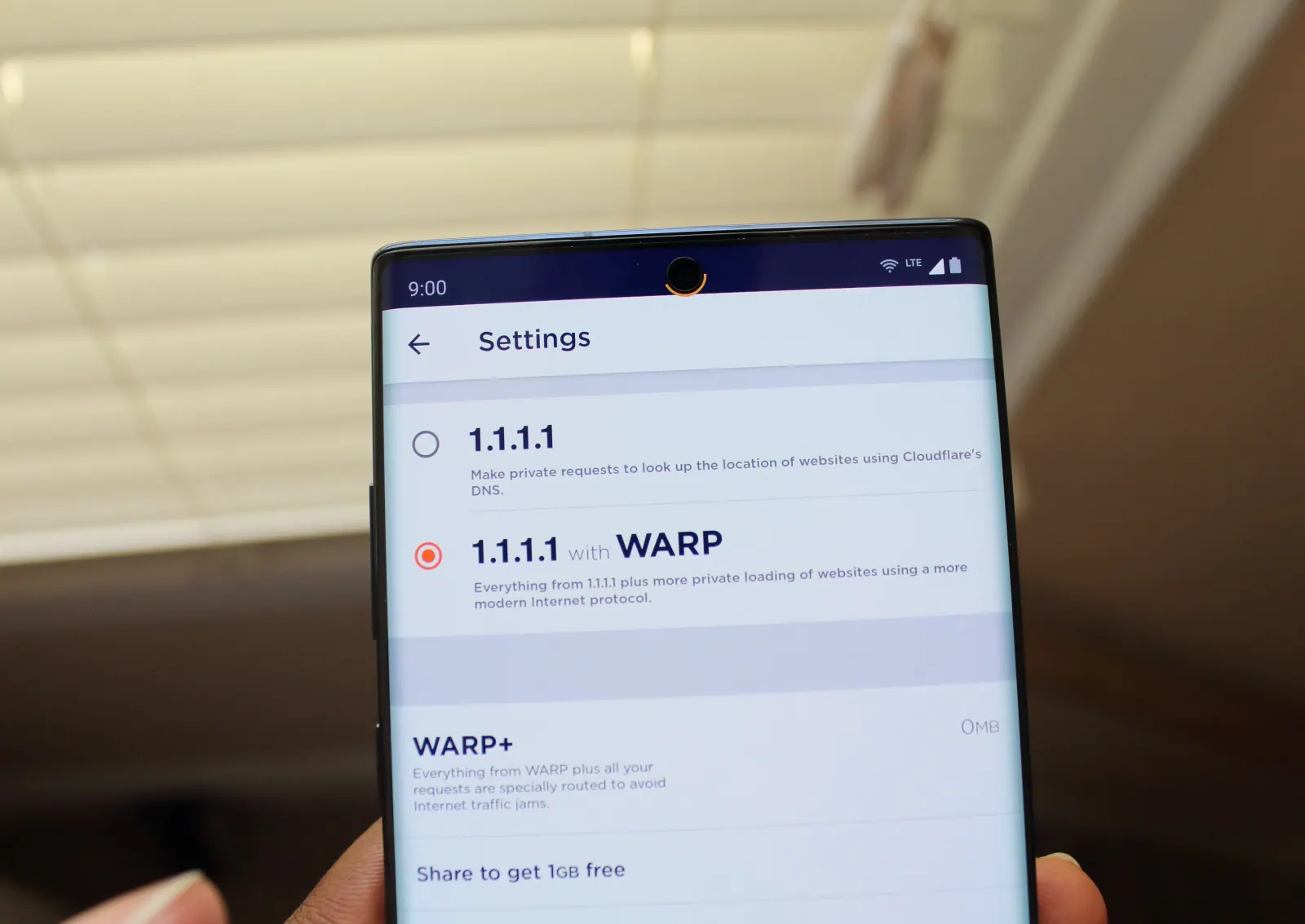
Muốn kiểm tra máy đang dùng máy chủ DNS nào, trên Windows bạn có thể mở Command Prompt và chạy:
nslookup youtube.com
Dòng Server ở đầu kết quả cho biết máy chủ DNS đang trả lời. Nếu là địa chỉ của router (thường 192.168.1.1), mọi tra cứu tên miền đang đi qua router.
Bật DNS mã hoá là thói quen tốt cho ai cũng nên có, đặc biệt khi dùng wifi quán cà phê hay wifi công cộng, nơi bạn không biết ai đang quản lý router.
Vậy khởi động lại router có ích gì?
Không xoá được lịch sử, nhưng khởi động lại router rất có ích cho tốc độ và độ ổn định:
- Giải phóng RAM: router chạy liên tục nhiều ngày, nhiều tuần có thể bị đầy bộ nhớ do lỗi rò bộ nhớ trong firmware, khiến mạng ì dần.
- Làm mới bảng địa chỉ IP: xử lý trường hợp hai máy bị trùng IP hoặc một máy không nhận được IP.
- Kết nối lại với nhà mạng: đôi khi phiên kết nối PPPoE bị treo, khởi động lại giúp router xin phiên mới.
- Chọn lại kênh wifi: nhiều router tự dò kênh ít nhiễu khi khởi động.
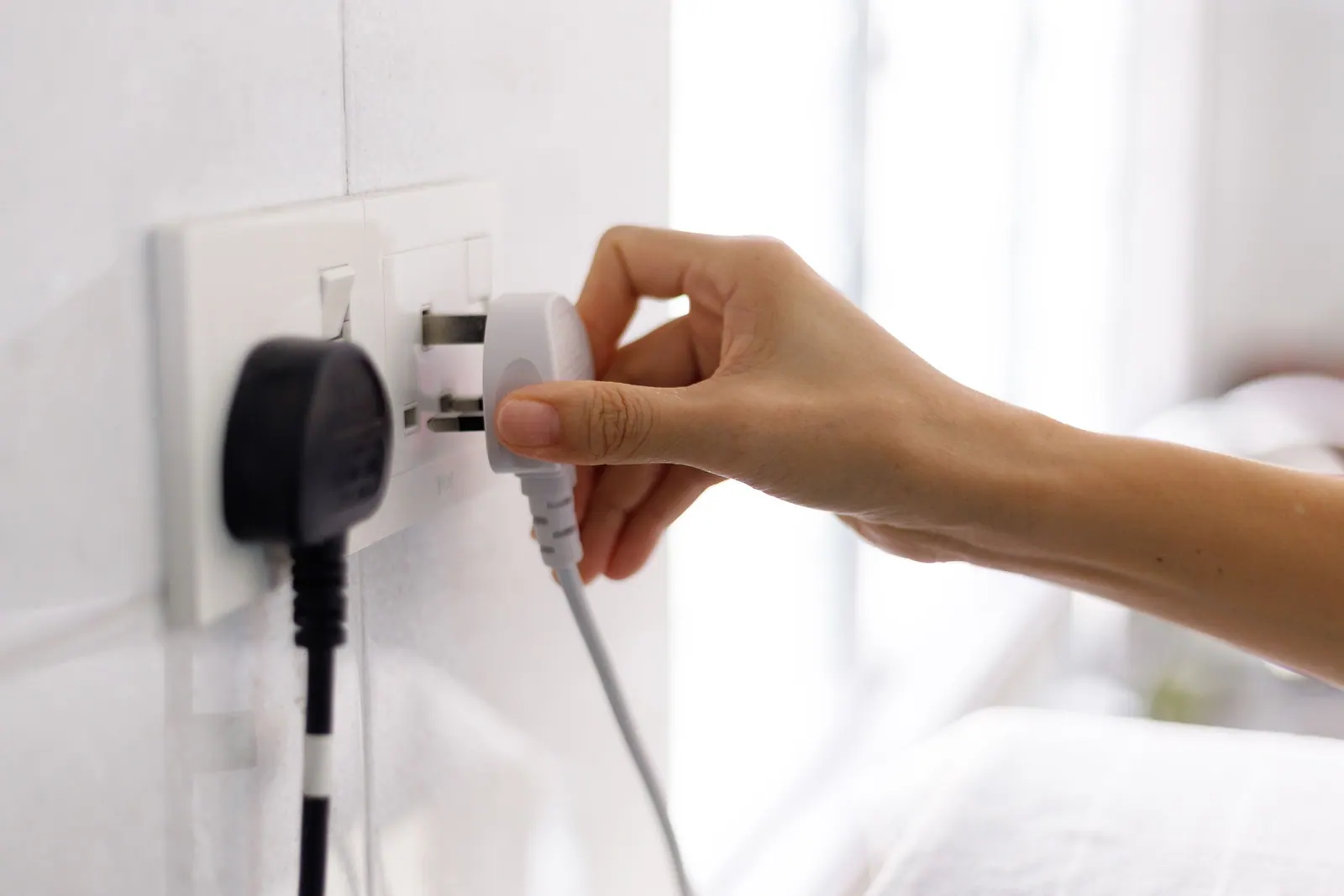
Cách làm đúng: rút điện, đợi khoảng 30 giây để tụ điện xả hết, rồi cắm lại và chờ 2–3 phút cho đèn ổn định. Nếu nhà bạn có cả modem quang riêng và router riêng, bật modem trước, đợi đèn Internet sáng rồi mới bật router.
- [ ]Rút điện, đợi khoảng 30 giây
- [ ]Cắm lại modem quang trước, đợi đèn ổn định
- [ ]Cắm router, đợi 2–3 phút
- [ ]Kiểm tra tốc độ lại trên điện thoại
Nhưng nếu tuần nào cũng phải rút điện vài lần thì khởi động lại chỉ là chữa cháy. Thường đó là dấu hiệu router đã cũ, firmware lỗi, hoặc không đủ sức gánh số thiết bị trong nhà hiện nay.
Gợi ý: Bộ phát Wi-Fi 6 ZTE HV3601P AX3000 bản Viettel
Khi router cũ cứ vài ngày lại phải rút điện, nâng cấp lên một router Wi-Fi 6 thường giải quyết tận gốc. Một lựa chọn giá mềm là bộ phát ZTE HV3601P, phiên bản Viettel phân phối, đã được mở khoá sẵn.
Những điểm đáng giá:
- Wi-Fi 6 chuẩn AX3000: tổng băng thông lý thuyết khoảng 3.000 Mbps trên hai băng tần 2,4 GHz và 5 GHz. Wi-Fi 6 xử lý nhiều thiết bị cùng lúc tốt hơn hẳn Wi-Fi 4/5, đúng nỗi đau của nhà có nhiều điện thoại, TV, camera.
- Hỗ trợ mesh: có thể ghép thêm một bộ thứ hai để phủ sóng nhà nhiều tầng, thay vì dùng bộ kích sóng làm chia đôi tốc độ.
- Đã mở khoá sẵn, reset cứng không bị khoá lại: tránh đúng cái bẫy đã nói ở phần reset bên trên.
- Giá hơn 300 nghìn đồng cho hàng mới nguyên hộp, mức dễ chịu để lên Wi-Fi 6.
Điểm cần lưu ý: giao diện quản trị vẫn là phần mềm mặc định của Viettel, nên menu và tính năng theo kiểu router nhà mạng, không nhiều tuỳ chỉnh nâng cao như router bán lẻ của các hãng chuyên mạng.
Xem sản phẩm Bộ phát Wi-Fi 6 ZTE HV3601P AX3000 tại đây
Link trên là link tiếp thị liên kết, bạn mua qua link thì kênh nhận một khoản hoa hồng nhỏ, giá không đổi.
Tóm tắt nhanh
- Khởi động lại router chỉ xoá những gì nằm trong RAM: nhật ký tạm, bộ nhớ tạm tên miền, bảng cấp IP.
- Mật khẩu wifi, tên mạng và cấu hình nằm trong flash nên vẫn còn; chỉ reset cứng mới xoá chúng.
- Lịch sử chi tiết nằm trên trình duyệt, tài khoản đám mây và ở nhà mạng, rút điện router không chạm tới.
- Với HTTPS, router chỉ biết tên miền, không biết nội dung; DNS mã hoá hoặc VPN giấu được cả tên miền.
- Khởi động lại hữu ích cho tốc độ; phải làm thường xuyên thì nên tính chuyện nâng cấp router, ví dụ Bộ phát Wi-Fi 6 ZTE HV3601P AX3000.
Câu hỏi thường gặp
Chế độ ẩn danh có giấu được lịch sử khỏi router không?
Không. Ẩn danh chỉ khiến trình duyệt không lưu lịch sử trên máy. Router và nhà mạng vẫn thấy tên miền bạn truy cập như bình thường. Muốn giấu tên miền khỏi router, hãy bật DNS mã hoá hoặc dùng VPN.
Bố mẹ có xem được con đã vào trang nào qua wifi không?
Nếu router có tính năng ghi nhật ký truy cập hoặc quản lý của phụ huynh và đã bật, người quản trị thấy được danh sách tên miền từng thiết bị đã vào. Họ không thấy nội dung cụ thể trên các trang HTTPS, ví dụ biết bạn vào youtube.com nhưng không biết xem video nào.
Reset cứng có xoá lịch sử ở nhà mạng không?
Không. Reset cứng chỉ đưa router nhà bạn về cài đặt gốc. Nhật ký kết nối ở phía nhà mạng nằm trên hệ thống của họ và được lưu theo quy định, hoàn toàn độc lập với router.
Bao lâu nên khởi động lại router một lần?
Không có con số bắt buộc. Router tốt có thể chạy hàng tuần không cần khởi động lại. Nếu mạng chậm dần sau vài ngày và khởi động lại thì hết, đó là dấu hiệu firmware hoặc phần cứng đã đuối, nên cập nhật firmware hoặc cân nhắc thay router.