Bạn vừa kéo file hợp đồng vào khung chat Telegram, bấm gửi, vài giây sau đồng nghiệp báo đã nhận. Nhanh tới mức nhiều người nghĩ file bay thẳng từ máy mình sang máy họ, như chuyền tay nhau một tờ giấy. Thực tế không phải vậy, và hiểu đúng đường đi của file sẽ quyết định bạn nên gửi gì, gửi bằng cách nào.
Bài này đi hết hành trình của một file trên Telegram: nó dừng ở đâu, ai giữ chìa khoá, chat bí mật thay đổi được gì và không thay đổi được gì, kèm cách gửi giấy tờ quan trọng cho yên tâm.
Câu trả lời ngắn: file có ghé server Telegram không?
Có, luôn luôn. Với chat thường, file bạn gửi được tải lên server của Telegram trước. Người nhận sau đó tải file về từ server, không có kết nối thẳng giữa hai điện thoại. Kể cả khi hai người ngồi cạnh nhau, dùng chung một mạng Wi-Fi, file vẫn đi một vòng: máy bạn, server Telegram, rồi mới tới máy người kia.
Hình dung giống gửi hàng qua bưu điện. Bạn không mang gói hàng tới tận nhà người nhận, mà đem ra bưu cục. Bưu cục giữ gói hàng, rồi người nhận tới lấy hoặc được giao tận nơi. Telegram chính là cái bưu cục đó, và gói hàng nằm lại ở bưu cục lâu hơn bạn nghĩ.

Điều này đúng với mọi loại nội dung: ảnh, video, tài liệu PDF, file nén, tin nhắn thoại. Khác nhau chỉ ở chỗ dữ liệu nằm trên server ở dạng nào và ai có chìa khoá mở nó, phần mà mục tiếp theo sẽ nói rõ.
Vì sao Telegram chọn cho file nằm trên server?
Đây không phải lỗi thiết kế mà là lựa chọn có chủ đích, Telegram gọi là cloud chat (chat đám mây). Toàn bộ lịch sử tin nhắn và file của bạn được lưu trên hạ tầng của Telegram, nên:
- Đăng nhập máy nào cũng thấy đủ: mở Telegram trên điện thoại, máy tính hay trình duyệt, lịch sử chat và file đều có mặt, không cần sao lưu thủ công.
- Máy gửi tắt vẫn tải được: bạn gửi file xong rồi tắt máy, người nhận vẫn tải bình thường vì file đã nằm sẵn trên server.
- Đổi điện thoại không mất gì: đăng nhập lại là thấy toàn bộ, khác với kiểu ứng dụng phải sao lưu lên Google Drive hay iCloud rồi khôi phục.
- Gửi lại không tốn công: chuyển tiếp một file nặng cho người khác gần như tức thì, vì file đã có trên server, không cần tải lên lần nữa.
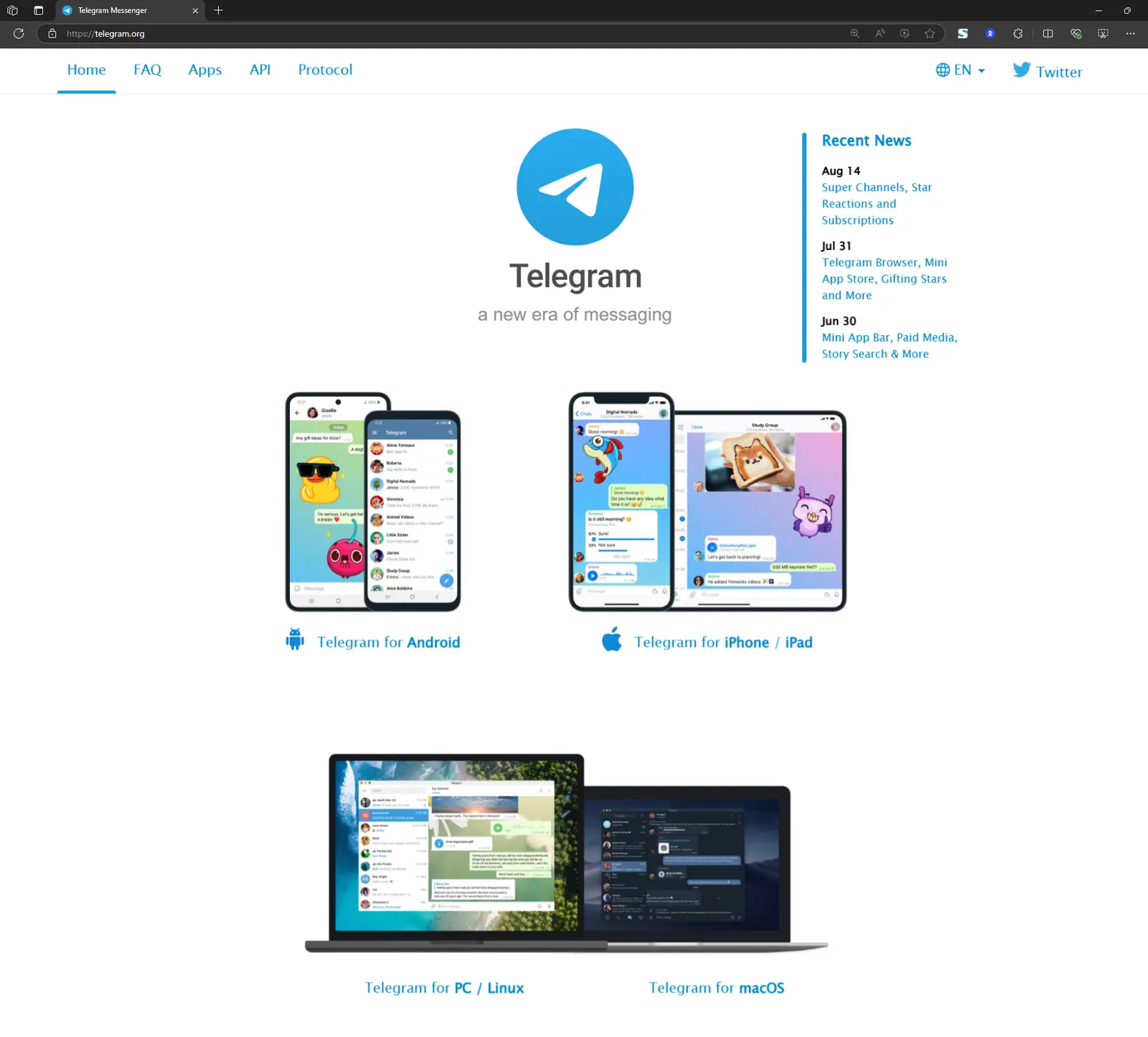
Chính sự tiện lợi này là lý do nhiều người dùng Telegram làm "kho chứa" cá nhân: gửi file vào mục Saved Messages để mở ở máy khác. Nhưng tiện lợi luôn có giá. Muốn đồng bộ đa thiết bị như vậy, server phải có khả năng đọc được dữ liệu để phát lại cho từng máy bạn đăng nhập.
MTProto bảo vệ đoạn đường nào?
Trên đường từ máy bạn lên server, dữ liệu được mã hoá bằng MTProto, giao thức do chính Telegram phát triển. Nhờ đó, người ngồi chung Wi-Fi quán cà phê, nhà mạng hay bất kỳ ai nghe lén trên đường truyền chỉ thấy một chuỗi dữ liệu vô nghĩa, không đọc được nội dung file.

Nhưng cần hiểu đúng phạm vi: đây là mã hoá máy khách tới máy chủ (client-server encryption). Lớp khoá chỉ bảo vệ hai đoạn đường: từ máy bạn lên server, và từ server xuống máy người nhận. Tới server, dữ liệu được mở ra để Telegram lưu trữ và phân phát.
Quay lại ví dụ bưu điện: xe chở hàng có khoá thùng, kẻ trộm dọc đường không mở được. Nhưng tới bưu cục, nhân viên bưu cục có chìa khoá thùng xe.
| Mã hoá client-server (chat thường) | Mã hoá đầu cuối (chat bí mật) | |
|---|---|---|
| Kẻ nghe lén trên đường truyền đọc được? | Không | Không |
| Telegram đọc được nội dung? | Về kỹ thuật là có | Không |
| Xem trên nhiều thiết bị | Có | Không, chỉ trên đúng thiết bị đã tạo chat |
| Dùng cho nhóm, kênh | Có | Không, chỉ chat một với một |
Ai giữ chìa khoá trên server?
Đây là điểm mấu chốt. Với chat thường, chính Telegram là bên giữ chìa khoá giải mã. Về mặt kỹ thuật, Telegram có khả năng mở được tin nhắn và file trong các cuộc chat thường của bạn.
Telegram trả lời lo ngại này bằng cách mô tả cách họ cất giữ dữ liệu. Theo chính sách quyền riêng tư của hãng, dữ liệu cloud chat được mã hoá khi nằm trên server, còn chìa khoá giải mã được chia nhỏ và cất ở các trung tâm dữ liệu khác, thuộc những khu vực pháp lý khác nhau. Mục đích được nêu là để nhân viên tại chỗ hay kẻ đột nhập vật lý vào một trung tâm dữ liệu không thể tự mình lấy được dữ liệu người dùng.

Cách làm này khiến việc lấy trộm dữ liệu khó hơn thật. Nhưng hãy để ý chữ dùng: đó là cam kết về quy trình vận hành, không phải giới hạn kỹ thuật. Telegram vẫn là bên nắm toàn bộ hệ thống, và về nguyên tắc vẫn có thể ghép chìa khoá lại nếu họ muốn hoặc buộc phải làm vậy. Bạn đang tin vào lời hứa của một công ty, chứ không phải vào toán học.
Nhiều người tưởng Telegram mã hoá đầu cuối mặc định như Signal hay WhatsApp. Không phải vậy. Chat thường, nhóm chat và kênh trên Telegram đều không có mã hoá đầu cuối. Chỉ chat bí mật mới có.
Chat bí mật đổi được gì, và không đổi được gì?
Muốn có end-to-end encryption (mã hoá đầu cuối), bạn phải tự bật Secret Chat (chat bí mật): mở trang thông tin của người cần nhắn, chọn mục bắt đầu chat bí mật. Cuộc trò chuyện mới sẽ có biểu tượng ổ khoá cạnh tên.
Lúc này, chìa khoá chỉ nằm trên máy bạn và máy người nhận. Theo chính sách của Telegram, ảnh, video và file trong chat bí mật được mã hoá bằng một chìa khoá riêng trước khi tải lên, và server không giữ chìa khoá đó. Server chỉ chuyển giúp một khối dữ liệu đã khoá kín, không biết bên trong là gì.
Điều chat bí mật KHÔNG thay đổi
- File vẫn đi qua server Telegram. Khác biệt duy nhất là server chỉ thấy dữ liệu đã mã hoá.
- Siêu dữ liệu (metadata) vẫn lộ. Server vẫn biết bạn nhắn với ai, vào lúc nào, file nặng khoảng bao nhiêu. Nội dung được giấu, còn "dấu vết giao dịch" thì không.
- Không chống được người ở đầu bên kia. Người nhận vẫn có thể chụp màn hình bằng máy khác, hoặc điện thoại của họ bị người khác cầm lên đọc.
Giới hạn khi dùng chat bí mật
- Chỉ chat một với một, không tạo nhóm bí mật được.
- Lịch sử chỉ nằm trên đúng thiết bị đó. Mở Telegram ở máy khác sẽ không thấy cuộc chat này, đăng xuất là mất.
- Telegram Desktop (Windows, Linux) và bản web không hỗ trợ chat bí mật. Muốn dùng phải là ứng dụng trên điện thoại hoặc bản macOS riêng.
Trong chat bí mật, bạn có thể đặt hẹn giờ tự huỷ tin nhắn. Với file nhạy cảm như ảnh căn cước, đặt thời gian ngắn để file biến mất khỏi cả hai máy sau khi người nhận đã xem.
Chính sách năm 2024 và chuyện gửi file cho bot
Telegram có thể cung cấp thông tin cho cơ quan chức năng
Cuối tháng 9 năm 2024, vài tuần sau khi nhà sáng lập Pavel Durov bị bắt tại Pháp, Telegram cập nhật điều khoản dịch vụ và chính sách quyền riêng tư. Theo bài đăng của Durov, địa chỉ IP và số điện thoại của người vi phạm quy định có thể được cung cấp cho cơ quan chức năng khi có yêu cầu pháp lý hợp lệ. Trước đó, chính sách của hãng chỉ nói việc chia sẻ dữ liệu xảy ra khi có nghi vấn liên quan tới khủng bố.
Thay đổi này không nói Telegram sẽ giao nội dung tin nhắn. Nhưng nó cho thấy dữ liệu nằm trên server của một công ty luôn chịu tác động của luật pháp và áp lực chính trị, và chính sách có thể đổi theo thời gian.
Gửi file cho bot: thêm một bên nữa nhìn thấy
Bot tải video, bot đổi định dạng PDF sang Word, bot nén ảnh… rất tiện. Nhưng khi gửi file cho bot, file đi qua server Telegram, rồi tới máy chủ của người làm bot để xử lý. Bot không dùng được chat bí mật, nên file luôn ở dạng chat thường.
Nghĩa là ngoài Telegram, còn một bên thứ ba mà bạn thường không biết là ai, đặt máy chủ ở đâu, giữ file bao lâu. Đừng bao giờ gửi căn cước, hộ chiếu, hợp đồng hay sao kê ngân hàng cho bot lạ.
Một bot đổi định dạng file miễn phí có thể lưu lại mọi file người dùng gửi. Với tài liệu nhạy cảm, hãy dùng phần mềm chạy ngay trên máy tính của bạn thay vì bot.
Vậy gửi gì cho yên tâm?
Không cần bỏ Telegram, chỉ cần phân loại file trước khi gửi:
| Loại file | Ví dụ | Cách gửi |
|---|---|---|
| Không nhạy cảm | Ảnh vui, meme, tài liệu công khai, slide họp chung | Chat thường thoải mái |
| Riêng tư vừa phải | Ảnh gia đình, file công việc nội bộ | Chat thường, cân nhắc xoá sau khi nhận |
| Nhạy cảm | Căn cước, hộ chiếu, hợp đồng, sao kê, mật khẩu | Chat bí mật, hoặc nén file kèm mật khẩu |
Cách nén file kèm mật khẩu
Khi cần gửi giấy tờ quan trọng từ máy tính (nơi Telegram Desktop không có chat bí mật), cách đơn giản nhất là tự khoá file trước khi gửi. Dùng 7-Zip (miễn phí) để tạo file nén có mật khẩu, chọn kiểu mã hoá AES-256:
7z a -p -mhe=on hop-dong.7z hop-dong.pdf
Lệnh trên hỏi mật khẩu rồi tạo file hop-dong.7z. Tuỳ chọn -mhe=on mã hoá luôn tên file bên trong, người không có mật khẩu không biết trong đó là gì. Lúc này dù file nằm trên server nào, ai cầm được cũng chỉ thấy một khối dữ liệu khoá kín.
- [ ]Đặt mật khẩu dài, không dùng ngày sinh hay số điện thoại
- [ ]Gửi mật khẩu qua kênh khác (gọi điện, SMS), không gửi chung khung chat với file
- [ ]Dùng định dạng 7z hoặc chọn AES-256 khi nén ZIP, tránh kiểu mã hoá ZIP cũ vốn dễ bẻ
- [ ]Xoá file khỏi cuộc chat khi người nhận đã tải về
Telegram khoá đường đi rất tốt, nhưng ở chat thường, cái kho cuối đường vẫn do Telegram giữ chìa.
Tóm tắt nhanh
- Gửi file qua Telegram luôn đi qua server của Telegram, kể cả chat bí mật, không có đường đi thẳng giữa hai máy.
- Chat thường dùng mã hoá client-server: chặn được kẻ nghe lén trên đường, nhưng Telegram giữ chìa khoá và về kỹ thuật đọc được nội dung.
- Chat bí mật có mã hoá đầu cuối, Telegram không đọc được nội dung, nhưng vẫn biết bạn nhắn với ai, lúc nào, file nặng bao nhiêu.
- Chat bí mật chỉ chat một với một, chỉ nằm trên một thiết bị, không có trên Telegram Desktop Windows/Linux.
- Giấy tờ quan trọng: dùng chat bí mật hoặc nén kèm mật khẩu AES-256, và đừng gửi cho bot lạ.
Câu hỏi thường gặp
Xoá tin nhắn rồi thì file còn trên server Telegram không?
Khi bạn xoá tin nhắn cho cả hai phía, Telegram xoá nó khỏi lịch sử chat của cả hai người. Tuy vậy, bạn không kiểm chứng được việc dữ liệu đã bị xoá hoàn toàn khỏi hạ tầng của họ hay chưa, và người nhận có thể đã tải file về máy từ trước. Với file nhạy cảm, đừng dựa vào nút xoá làm biện pháp bảo vệ chính.
Telegram có mã hoá đầu cuối mặc định không?
Không. Chỉ chat bí mật có mã hoá đầu cuối, và bạn phải tự bật cho từng cuộc trò chuyện. Chat thường, nhóm và kênh đều chỉ có mã hoá giữa máy bạn với server.
Gửi file trong nhóm Telegram có an toàn hơn chat riêng không?
Không, thậm chí lộ nhiều hơn. Nhóm không có mã hoá đầu cuối, và mọi thành viên, kể cả người được thêm vào sau, có thể xem lại file trong lịch sử nhóm nếu nhóm cho phép xem tin cũ.
Vì sao không thấy nút chat bí mật trên máy tính?
Telegram Desktop cho Windows và Linux, cùng bản Telegram Web, không hỗ trợ chat bí mật. Bạn cần dùng ứng dụng trên điện thoại hoặc ứng dụng Telegram riêng cho macOS. Trên máy tính Windows, cách thay thế là nén file kèm mật khẩu trước khi gửi.