Bạn mở mạng xã hội giữa giờ làm, lướt vài phút rồi quay lại với bảng tính. Không ai đứng sau lưng, nhưng rất có thể một tấm ảnh chụp đúng khoảnh khắc đó đã nằm trên máy chủ của công ty. Vậy công ty có thật sự chụp được màn hình máy tính nhân viên từ xa không, họ làm bằng cách nào, và pháp luật Việt Nam nói gì về chuyện này? Bài viết này đi sâu hơn video ngắn trước đó, kèm cách tự kiểm tra máy và những thói quen nên có.
Câu trả lời ngắn: có, và dễ hơn bạn nghĩ
Về mặt kỹ thuật, chụp màn hình từ xa là việc rất đơn giản. Hệ điều hành nào cũng có sẵn hàm cho phép một chương trình đọc nội dung đang hiển thị trên màn hình, đó cũng chính là thứ mà công cụ chụp màn hình, phần mềm quay video bài giảng hay ứng dụng họp trực tuyến vẫn dùng mỗi ngày. Phần mềm giám sát nhân viên chỉ làm thêm một bước: tự động chụp theo lịch và gửi ảnh đi.
Điều kiện duy nhất là máy tính phải được cài sẵn một phần mềm giám sát. Với máy do công ty cấp, việc này thường được phòng IT làm ngay từ lúc cài đặt máy, trước khi bạn nhận bàn giao. Nhiều người dùng máy vài năm mà không biết trong đó có gì ngoài bộ Office và trình duyệt.
Các phần mềm loại này không hề hiếm hay "đen". Những cái tên như Hubstaff, ActivTrak, Teramind hay Time Doctor được bán công khai, có trang web, bảng giá, bản dùng thử. Chi phí thường tính theo đầu nhân viên mỗi tháng và thấp hơn nhiều so với lương một người quản lý, nên doanh nghiệp nhỏ cũng dễ dàng áp dụng, đặc biệt từ khi làm việc từ xa trở nên phổ biến.
Phần mềm giám sát chụp màn hình hoạt động ra sao
Hầu hết các phần mềm giám sát đều có cấu trúc gồm hai phần:
- Agent (chương trình đại diện) cài trên máy nhân viên. Nó khởi động cùng hệ điều hành, chạy ngầm, không cần bạn mở.
- Bảng điều khiển (dashboard) trên nền web, nơi quản lý đăng nhập để xem dữ liệu của cả phòng ban.
Quy trình một vòng chụp diễn ra như sau: agent chụp màn hình theo chu kỳ (người quản trị tự đặt, có thể vài phút một lần hoặc ngẫu nhiên trong khoảng thời gian định sẵn), nén ảnh để giảm dung lượng, gắn thêm thông tin như tên máy, tài khoản, thời điểm, ứng dụng đang mở, rồi đẩy qua internet về máy chủ. Vì dữ liệu đi qua internet chứ không cần mạng nội bộ, nên dù bạn mang laptop về nhà hay ra quán cà phê, ảnh vẫn được gửi đi bình thường.
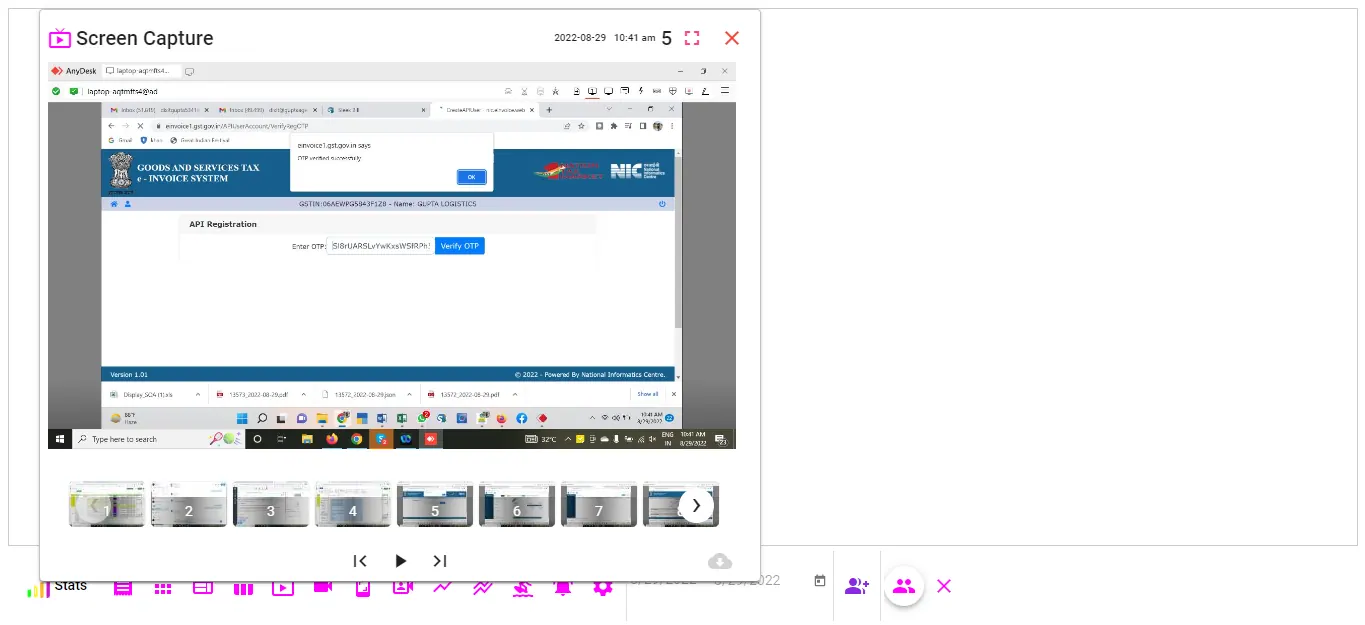
Ở phía quản lý, ảnh được xếp theo dòng thời gian. Họ có thể bấm vào từng khung giờ, xem lại như xem một cuốn album, thậm chí phát liên tiếp như một đoạn video tua nhanh. Một số phần mềm còn làm mờ ảnh mặc định và chỉ cho xem rõ khi có lý do, nhưng đó là tuỳ chọn của từng công ty, không phải mặc định ở mọi nơi.
Ngoài chụp theo chu kỳ, nhiều phần mềm có chế độ chụp khi xảy ra sự kiện: bạn mở một trang trong danh sách đen (mạng xã hội, trang mua sắm, trang tìm việc), cắm USB lạ, hay tải lên một tệp lớn. Lúc đó ảnh được chụp ngay, kèm cảnh báo gửi cho quản lý.
Ảnh chụp màn hình mới chỉ là phần nổi
Nhiều người nghĩ giám sát chỉ là "thỉnh thoảng chụp màn hình". Thực tế, ảnh chụp chỉ là một phần trong bộ dữ liệu mà các phần mềm này thu thập. Tuỳ gói và cấu hình, chúng có thể ghi lại:
| Loại dữ liệu | Phần mềm biết được gì |
|---|---|
| Ứng dụng đang mở | Bạn dùng Excel, Zalo hay game bao nhiêu phút |
| Trang web đã vào | Tên miền, tiêu đề tab, thời gian ở lại |
| Thời gian rảnh tay | Bao lâu bạn không chạm chuột, bàn phím |
| Thao tác bàn phím | Ở mức cao nhất là ghi từng phím gõ (keylogger) |
| Xem trực tiếp | Quản lý xem màn hình theo thời gian thực |
| Quay video màn hình | Ghi lại thành đoạn phim thay vì ảnh rời rạc |
| Tệp và thiết bị | Tệp nào được sao chép, cắm USB lúc nào |
Dữ liệu từ nhiều nguồn được gộp lại thành "điểm năng suất": phần mềm tự phân loại ứng dụng nào là làm việc, ứng dụng nào là giải trí, rồi tính tỉ lệ thời gian. Đây cũng là chỗ dễ gây tranh cãi nhất, vì một người đang đọc tài liệu kỹ thuật trên YouTube có thể bị chấm là "lướt video".
Tính năng ghi phím gõ có thể vô tình thu cả mật khẩu tài khoản ngân hàng, mã OTP hay tin nhắn riêng nếu bạn gõ chúng trên máy công ty. Không phải công ty nào cũng bật tính năng này, nhưng bạn không có cách chắc chắn để biết.
Không cài phần mềm, phòng IT vẫn thấy khá nhiều
Kể cả khi máy không có agent giám sát nào, hạ tầng mạng của công ty vẫn biết bạn đã làm gì trên internet. Mọi kết nối từ máy bạn đều đi qua wifi nội bộ, bộ định tuyến và tường lửa (firewall) của công ty. Các thiết bị này thường ghi nhật ký truy cập: máy nào, vào tên miền nào, lúc mấy giờ, tải bao nhiêu dữ liệu.
Với các trang dùng HTTPS (gần như toàn bộ trang web ngày nay), quản trị mạng thường chỉ thấy tên miền chứ không thấy nội dung cụ thể bạn đọc hay gõ. Nghĩa là họ biết bạn vào một trang mạng xã hội lúc 10 giờ 15 trong 40 phút, nhưng không đọc được bạn nhắn gì. Ngoại lệ là những công ty triển khai giải pháp giải mã HTTPS bằng cách cài chứng chỉ riêng lên máy nhân viên; khi đó nội dung cũng có thể bị kiểm tra.
Nhóm thứ hai là các công cụ hỗ trợ từ xa như TeamViewer, AnyDesk hay UltraViewer. Phòng IT dùng chúng để sửa lỗi máy cho bạn mà không cần chạy tới bàn. Những công cụ này nhìn được toàn bộ màn hình, nhưng ở chế độ thông thường chúng hiện rõ dấu hiệu: biểu tượng trên thanh tác vụ, khung thông báo đang có người kết nối, hoặc đường viền quanh màn hình.
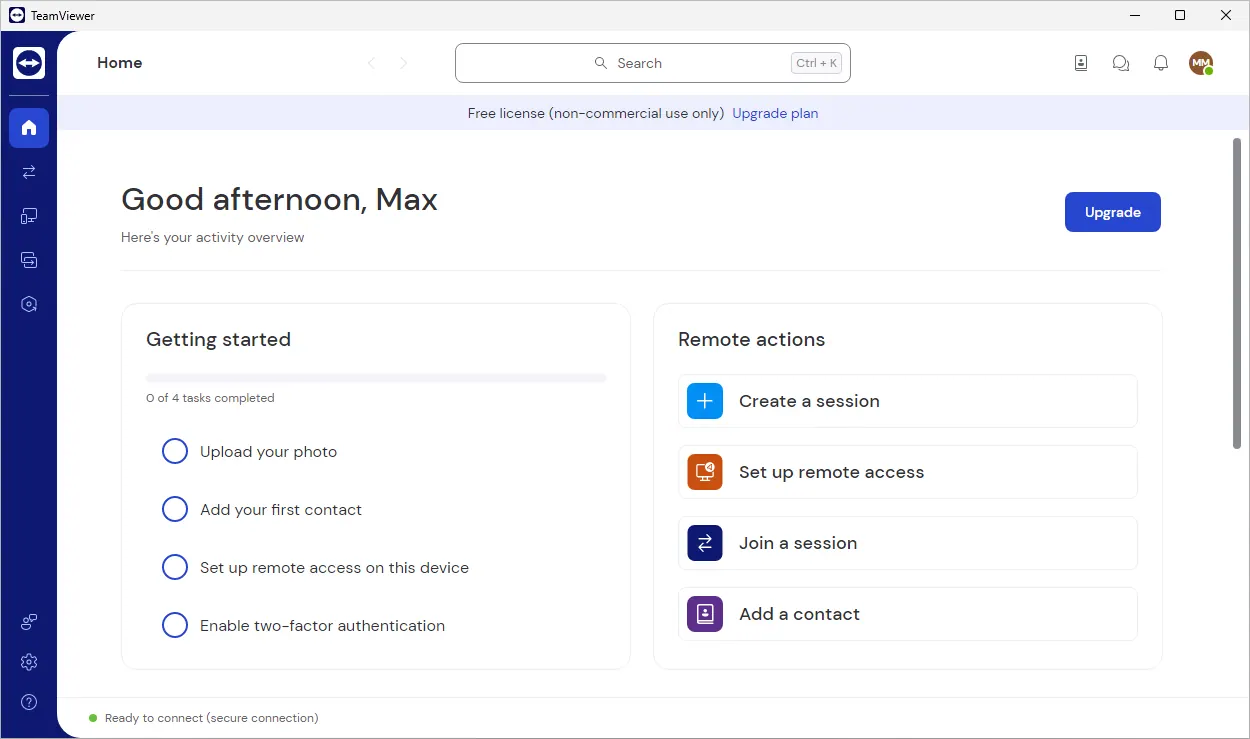
Nếu bạn bất chợt thấy biểu tượng của phần mềm điều khiển từ xa sáng lên mà không nhờ IT hỗ trợ, hãy hỏi phòng IT. Đó có thể là kiểm tra định kỳ, nhưng cũng có thể là dấu hiệu máy bị kẻ xấu truy cập trái phép.
Ở Việt Nam, công ty làm vậy có hợp pháp không?
Câu trả lời phụ thuộc vào cách làm. Ảnh chụp màn hình gần như luôn chứa thông tin gắn với bạn: tên tài khoản, nội dung email, tin nhắn, thói quen truy cập. Đó là dữ liệu cá nhân. Trước đây việc xử lý loại dữ liệu này chịu sự điều chỉnh của Nghị định 13/2023/NĐ-CP. Từ ngày 1/1/2026, Luật Bảo vệ dữ liệu cá nhân số 91/2025/QH15 chính thức có hiệu lực, kèm các nghị định hướng dẫn và xử phạt.
Tinh thần chung của các quy định này là: tổ chức muốn thu thập, xử lý dữ liệu cá nhân phải thông báo rõ ràng mục đích, loại dữ liệu, cách xử lý, và phải có sự đồng ý của người có dữ liệu, trừ một số trường hợp luật cho phép. Luật cũng có quy định riêng về bảo vệ dữ liệu cá nhân trong tuyển dụng và quản lý người lao động. Nói gọn: giám sát không bị cấm tuyệt đối, nhưng giám sát lén lút, không thông báo, không có căn cứ là rủi ro pháp lý cho doanh nghiệp.
Ranh giới thực tế quan trọng nhất là chiếc máy thuộc về ai:
| Tình huống | Đánh giá chung |
|---|---|
| Máy công ty cấp, có quy định giám sát bằng văn bản, nhân viên đã ký | Thường được chấp nhận |
| Máy công ty cấp, giám sát nhưng không hề thông báo | Rủi ro vi phạm quy định về dữ liệu cá nhân |
| Máy cá nhân dùng làm việc (BYOD), có thoả thuận rõ phạm vi | Cần thận trọng, nên giới hạn trong ứng dụng công việc |
| Lén cài phần mềm lên máy cá nhân của nhân viên | Chuyện khác hẳn, xâm phạm quyền riêng tư nghiêm trọng |
Phần trên tóm tắt nguyên tắc chung. Mỗi tình huống cụ thể (ngành nghề, loại dữ liệu, mức độ giám sát) cần được luật sư hoặc bộ phận pháp chế đánh giá riêng.
Vậy thông báo nằm ở đâu? Thường là trong hợp đồng lao động, nội quy công ty, hoặc chính sách sử dụng thiết bị và hệ thống công nghệ thông tin mà bạn ký trong ngày đầu nhận việc, giữa một xấp giấy tờ khác. Rất nhiều người ký mà không đọc, nên khi phát hiện bị giám sát thì tưởng mình không hề được báo trước. Nếu bạn không nhớ đã ký gì, hãy xin phòng nhân sự bản sao các văn bản đó; đây là quyền chính đáng của người lao động.
Cách tự kiểm tra máy có phần mềm giám sát không
Bạn có thể tự soát vài chỗ để có cái nhìn sơ bộ. Trên Windows:
- [ ]Mở Task Manager (Ctrl + Shift + Esc), xem tab Processes tìm tiến trình lạ, tên giống các hãng giám sát
- [ ]Sang tab Startup apps, xem chương trình nào khởi động cùng máy
- [ ]Vào Settings > Apps > Installed apps, lướt danh sách phần mềm đã cài
- [ ]Nhìn khay hệ thống (góc phải thanh tác vụ), mở rộng các biểu tượng ẩn
Nếu quen dòng lệnh, bạn có thể liệt kê tiến trình và tìm theo tên trong PowerShell hoặc Command Prompt:
tasklist | findstr /i "hubstaff activtrak teramind timedoctor"
Trên macOS, cách hiệu quả nhất là xem quyền ghi màn hình, vì mọi phần mềm muốn chụp màn hình đều phải xin quyền này. Vào System Settings > Privacy & Security > Screen & System Audio Recording (tên mục có thể khác chút tuỳ phiên bản macOS) và xem ứng dụng nào được cấp quyền. Kiểm tra thêm mục Accessibility và Input Monitoring, nơi các phần mềm ghi phím phải đăng ký.
Nhưng đừng quá tin vào việc tự kiểm tra. Phiên bản doanh nghiệp của các phần mềm giám sát thường có chế độ ẩn: không hiện biểu tượng, đổi tên tiến trình thành thứ trông như dịch vụ hệ thống, không xuất hiện trong danh sách ứng dụng. Trên máy Mac quản lý tập trung (MDM), quyền ghi màn hình có thể được cấp sẵn qua cấu hình. Thêm vào đó, tài khoản nhân viên thường không có quyền quản trị nên không gỡ được. Và kể cả gỡ được, việc tự ý gỡ phần mềm công ty cài có thể vi phạm nội quy.
Không tìm thấy phần mềm giám sát không có nghĩa là máy không bị giám sát.
Cách an toàn nhất: coi máy công ty như máy công khai
Thay vì đoán xem mình có bị theo dõi không, cách tiếp cận bền vững hơn là giả định rằng mọi thứ trên máy công ty đều có thể bị xem, rồi hành xử phù hợp. Cụ thể:
- Không đăng nhập ngân hàng, ví điện tử trên máy công ty
- Không dùng mạng xã hội, tài khoản email cá nhân trên đó
- Không nhắn chuyện riêng tư, không lưu ảnh, giấy tờ cá nhân
- Không lưu mật khẩu cá nhân trong trình duyệt của máy công ty
- Việc riêng làm trên điện thoại cá nhân, dùng dữ liệu di động thay vì wifi công ty

Thói quen này bảo vệ bạn theo cả hai hướng: dữ liệu riêng tư không lọt vào hệ thống công ty, và bạn cũng không vô tình để lại dấu vết gây hiểu lầm trong báo cáo năng suất. Ở chiều ngược lại, nếu bạn là người quản lý, hãy công khai chính sách giám sát, giải thích mục đích, chỉ thu thập những gì thật cần, và giới hạn người được xem dữ liệu. Giám sát minh bạch giữ được niềm tin; giám sát lén lút dễ biến thành rủi ro pháp lý lẫn khủng hoảng nội bộ.
Tóm tắt nhanh
- Công ty hoàn toàn có thể chụp màn hình máy nhân viên từ xa nếu máy được cài phần mềm giám sát, kể cả khi bạn làm việc ở nhà.
- Ngoài ảnh chụp, phần mềm có thể ghi ứng dụng, trang web, thời gian rảnh tay, thậm chí từng phím gõ.
- Không có phần mềm, hạ tầng mạng công ty vẫn thấy bạn vào tên miền nào, lúc nào.
- Ở Việt Nam, ảnh chụp màn hình là dữ liệu cá nhân; công ty phải thông báo rõ và có căn cứ hợp pháp, đặc biệt từ khi Luật Bảo vệ dữ liệu cá nhân có hiệu lực ngày 1/1/2026.
- Cách an toàn nhất: đọc kỹ chính sách công ty và tách bạch hoàn toàn việc riêng khỏi máy công ty.
Câu hỏi thường gặp
Bật chế độ ẩn danh của trình duyệt có tránh được giám sát không?
Không. Chế độ ẩn danh chỉ không lưu lịch sử trên chính trình duyệt đó. Phần mềm giám sát chụp màn hình ở cấp hệ điều hành, và tường lửa công ty vẫn thấy tên miền bạn truy cập.
Dùng VPN cá nhân trên máy công ty thì sao?
VPN có thể che lưu lượng khỏi tường lửa, nhưng không che được màn hình khỏi phần mềm chụp màn hình cài trên máy. Hơn nữa, nhiều công ty cấm cài VPN cá nhân trong nội quy, và việc này dễ bị hệ thống phát hiện.
Công ty có được xem tin nhắn Zalo hay Messenger của tôi không?
Nếu bạn mở Zalo hay Messenger trên máy công ty có phần mềm chụp màn hình, nội dung hiện trên màn hình có thể nằm trong ảnh chụp. Việc công ty sử dụng nội dung đó thế nào phải tuân theo quy định về dữ liệu cá nhân, nhưng cách chắc chắn nhất là đừng mở chúng trên máy công ty.
Làm sao biết công ty mình có giám sát không?
Hỏi thẳng phòng nhân sự hoặc IT, và đọc lại hợp đồng lao động, nội quy, chính sách sử dụng thiết bị. Một công ty giám sát hợp pháp sẽ có văn bản thông báo rõ ràng và sẵn sàng trả lời.