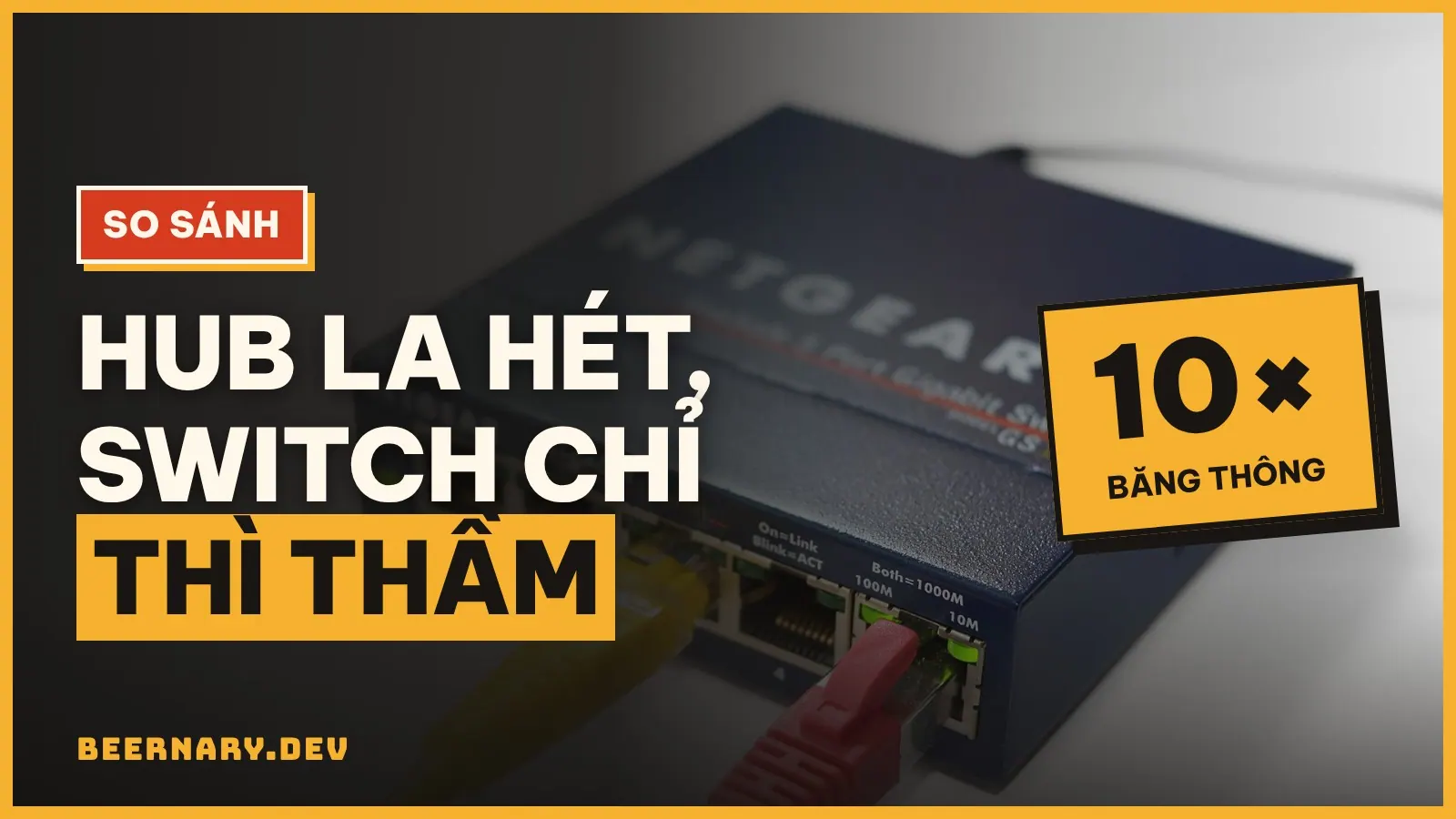
Đặt một chiếc hub và một chiếc switch cạnh nhau, bạn gần như không phân biệt được: cùng là hộp nhỏ, cùng một dãy cổng RJ45, cùng đèn xanh nhấp nháy. Nhưng cách hai thiết bị này xử lý dữ liệu khác nhau như một người cầm loa hét giữa phòng và một người bưu tá đưa thư tận tay. Bài này đi từ điểm giống, qua cơ chế bên trong, tới chuyện tốc độ, bảo mật và cách chọn khi bạn lắp mạng cho nhà hoặc văn phòng.
Điểm giống nhau: cùng là "ngã tư" của mạng LAN
Hub và switch đều là thiết bị trung tâm của mạng cục bộ (LAN). Mỗi máy tính, máy in, camera, đầu thu hay NAS cắm một sợi cáp mạng vào một cổng, và nhờ thiết bị ở giữa, mọi máy trong nhà có thể nói chuyện được với nhau: chia sẻ file, in qua mạng, xem camera trên máy tính.
Nhìn từ ngoài, chúng giống nhau gần như hoàn toàn: cùng cổng RJ45 và cáp xoắn đôi, cùng đèn báo cho từng cổng, loại phổ thông cắm là chạy, và đều chỉ làm việc bên trong mạng LAN. Đưa bạn ra Internet là việc của router.
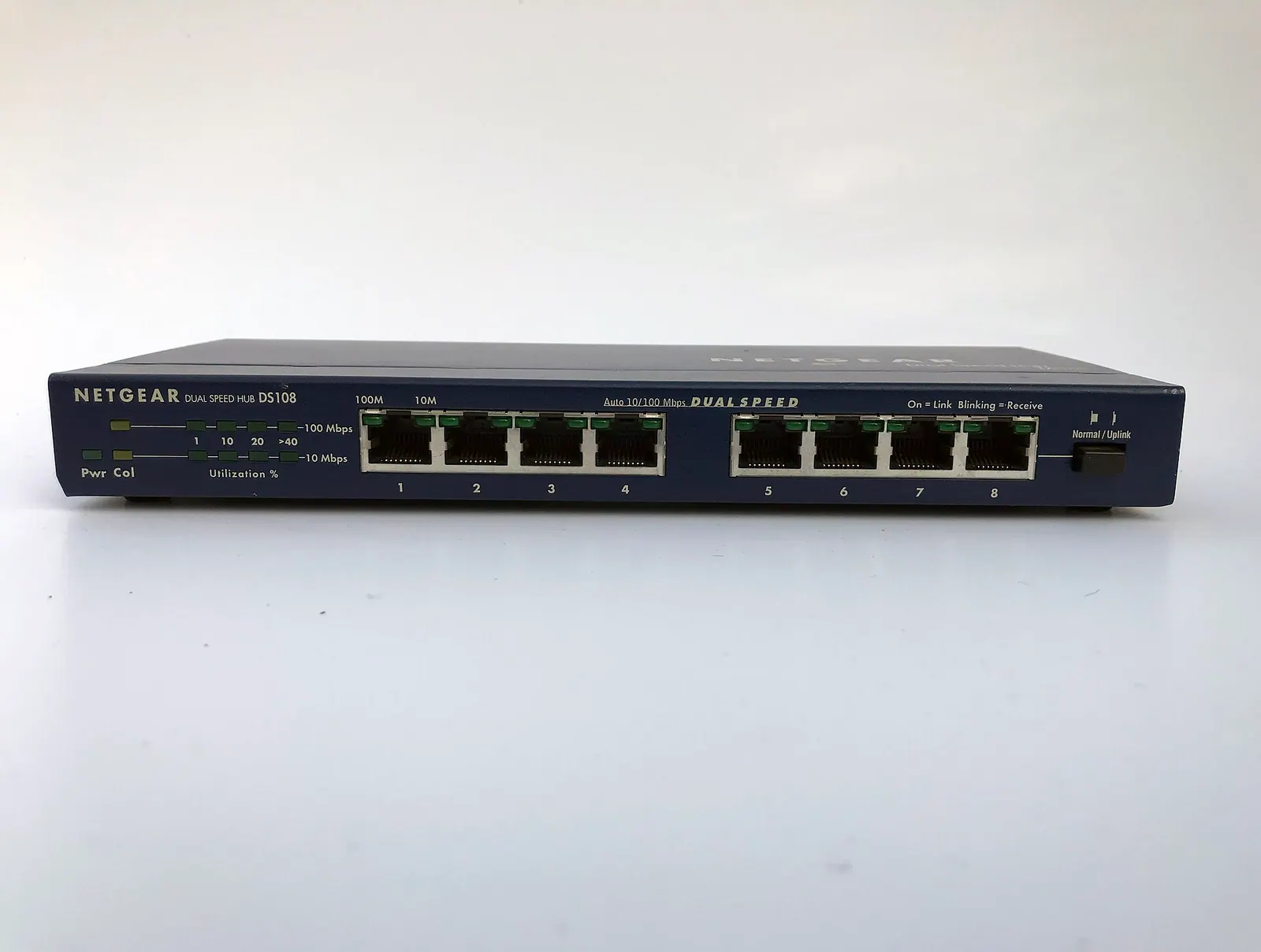
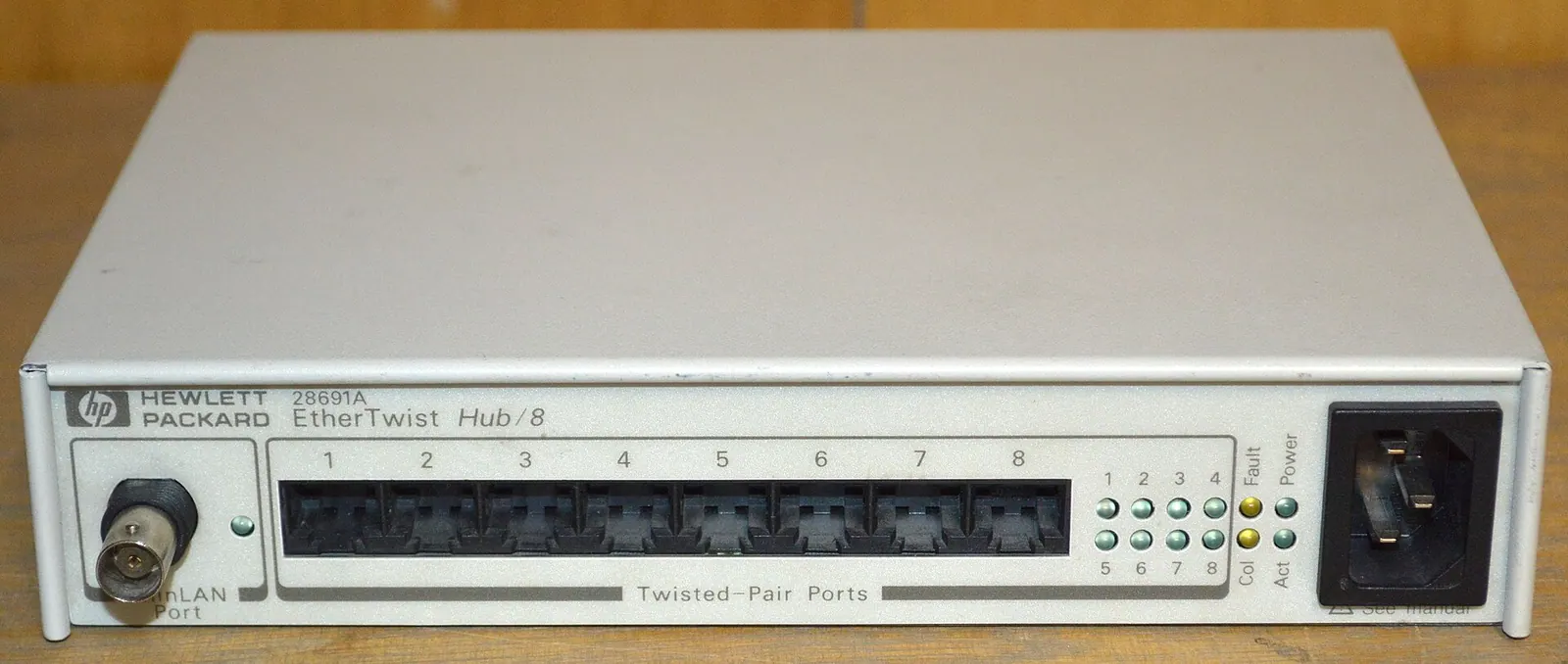
Chiếc Netgear DS108 ở trên là một hub thật. Để ý đèn Col ở góc trái: đèn báo va chạm (collision), thứ không có trên switch. Chi tiết nhỏ này gợi ý điểm khác biệt lớn nhất.
Hub hoạt động thế nào: cái loa phát cho cả phòng
Trong mô hình OSI 7 tầng, hub nằm ở tầng 1 (tầng vật lý). Nó không hiểu khái niệm "gói tin" hay "địa chỉ", chỉ thấy tín hiệu điện chạy trên dây. Tín hiệu vào một cổng, hub khuếch đại lại cho khỏe rồi phát ra tất cả các cổng còn lại. Thực chất hub là một bộ lặp tín hiệu (repeater) có nhiều cổng.
Ví dụ: mạng có 5 máy A, B, C, D, E. Máy A gửi một file cho máy C.
- Gói tin từ A đi vào hub.
- Hub chép y nguyên và đẩy ra 4 cổng còn lại: B, C, D, E.
- Card mạng của mỗi máy đọc địa chỉ đích trong gói tin. C thấy đúng địa chỉ của mình nên nhận.
- B, D và E thấy không phải của mình nên vứt bỏ.
Cứ mỗi gói tin, 3 trên 4 máy phải nhận một thứ vô ích.
Bán song công và va chạm
Tệ hơn, hub chạy ở chế độ bán song công (half-duplex): tại một thời điểm, toàn bộ hub chỉ cho phép một máy nói. Giống như bộ đàm, ai đang bấm nút nói thì người khác phải im.
Nếu hai máy cùng gửi đúng một lúc, tín hiệu chồng lên nhau trên đường truyền, gọi là va chạm (collision). Ethernet đời đầu xử lý chuyện này bằng cơ chế CSMA/CD:
- Nghe trước khi nói: máy kiểm tra đường truyền có đang bận không.
- Phát hiện va chạm: nếu đang gửi mà phát hiện tín hiệu chồng chéo, máy dừng lại.
- Chờ ngẫu nhiên rồi gửi lại: mỗi máy chờ một khoảng thời gian ngẫu nhiên khác nhau để lần sau không đụng nhau nữa. Va chạm càng nhiều lần, khoảng chờ càng dài.
Mọi cổng của hub vì thế chung một miền va chạm (collision domain): càng nhiều máy, va chạm càng dày.
Băng thông bị chia: 100 Mbps nhưng mỗi máy chỉ còn khoảng 10
Vì chỉ một máy được nói tại một thời điểm, băng thông của hub là băng thông dùng chung. Một hub 100 Mbps cắm 10 máy cùng truyền dữ liệu thì về lý thuyết mỗi máy chỉ còn khoảng 10 Mbps. Thực tế còn thấp hơn, vì thời gian bị lãng phí cho va chạm và chờ gửi lại.
| Tình huống | Hub 100 Mbps | Switch 100 Mbps |
|---|---|---|
| 1 máy truyền | ~100 Mbps | ~100 Mbps |
| 10 máy cùng truyền | ~10 Mbps/máy, thấp hơn khi va chạm | ~100 Mbps/máy, mỗi chiều |
| Chế độ | Bán song công | Song công toàn phần |
| Va chạm | Có, tăng theo số máy | Không có |
Switch thông minh hơn: đọc địa chỉ MAC và gửi đúng người
Switch nằm ở tầng 2 (tầng liên kết dữ liệu). Khác với hub, nó đọc được phần đầu của mỗi khung dữ liệu (frame), trong đó có địa chỉ MAC nguồn và đích.
Địa chỉ MAC là số định danh gắn sẵn trên mỗi card mạng (NIC) từ lúc xuất xưởng, dài 48 bit, thường viết thành 12 ký tự hệ mười sáu, ví dụ EC:AD:E0:DB:EE:43. Nửa đầu (6 ký tự) là mã nhà sản xuất, nửa sau là số riêng của từng card. Laptop, điện thoại, TV thông minh, camera, mỗi thứ đều có ít nhất một địa chỉ MAC.
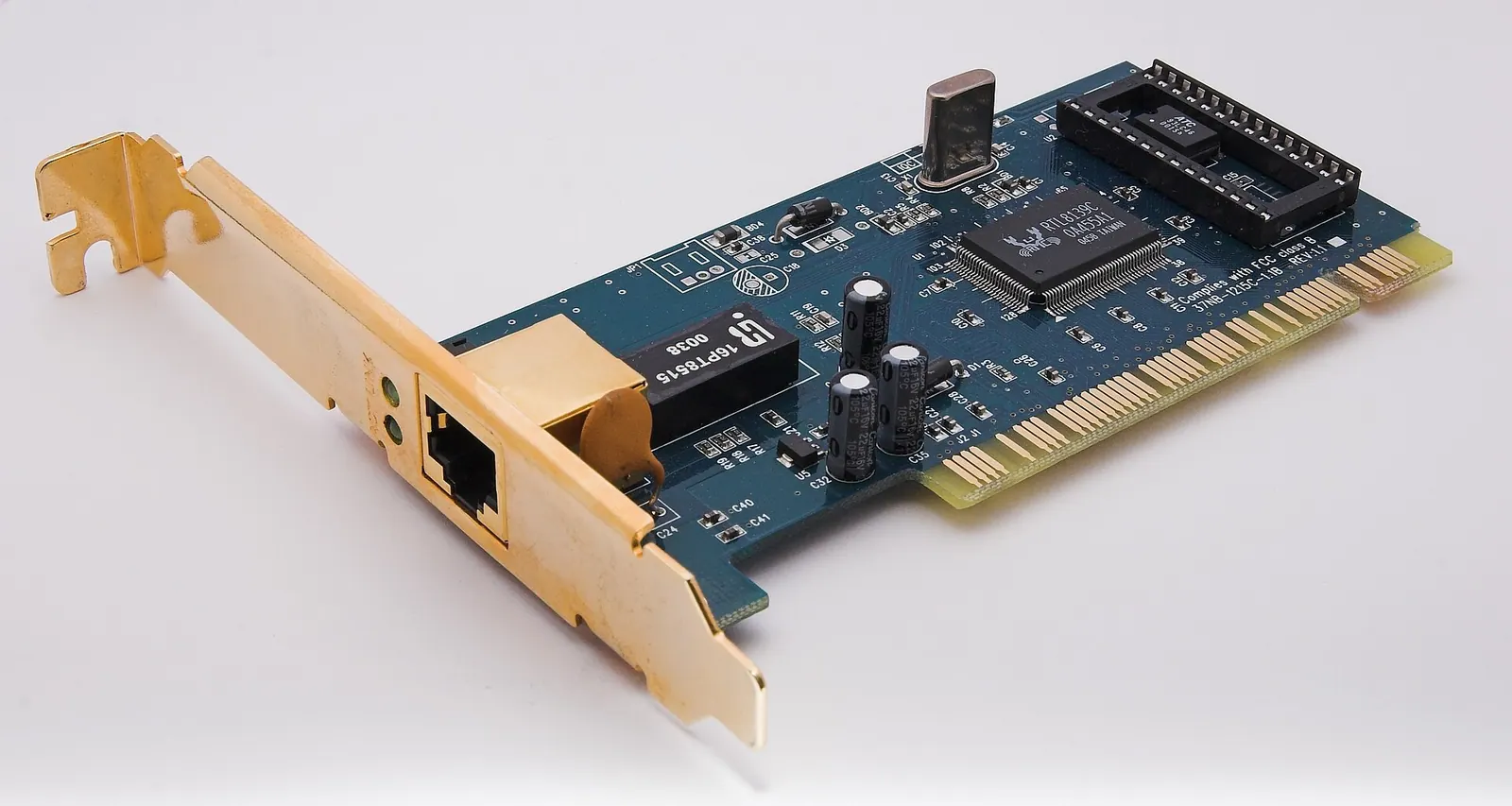
Bạn có thể xem địa chỉ MAC trên máy mình bằng lệnh:
# Windows
getmac /v
ipconfig /all

# Linux
ip link show
Bảng địa chỉ MAC: switch tự học trong vài giây
Bên trong switch có một bảng địa chỉ MAC (còn gọi là bảng CAM). Cách switch xây dựng bảng này rất đơn giản:
- Học: mỗi khi một khung dữ liệu đi vào, switch ghi lại địa chỉ MAC nguồn và cổng mà khung đó đi vào. Ví dụ khung từ máy A vào cổng 1 thì switch ghi "A ở cổng 1".
- Tra cứu: switch đọc địa chỉ MAC đích, tra trong bảng.
- Chuyển tiếp: nếu tìm thấy, switch đẩy khung ra đúng một cổng của máy đích. Các cổng khác không nhận được gì.
- Phát tràn khi chưa biết: nếu địa chỉ đích chưa có trong bảng, switch tạm thời phát ra mọi cổng, giống hệt hub. Khi máy đích trả lời, switch học được vị trí của nó và từ lần sau gửi thẳng.
- Quên dần: mục nào lâu không có lưu lượng sẽ bị xoá để bảng luôn cập nhật khi bạn rút dây, đổi cổng. Trên nhiều dòng switch doanh nghiệp, thời gian mặc định là 300 giây.
Chỉ sau vài giây các máy trao đổi dữ liệu, switch đã biết chính xác máy nào nằm ở cổng nào. Trên switch có quản lý (managed), bạn có thể xem trực tiếp bảng này, ví dụ trên thiết bị Cisco:
show mac address-table
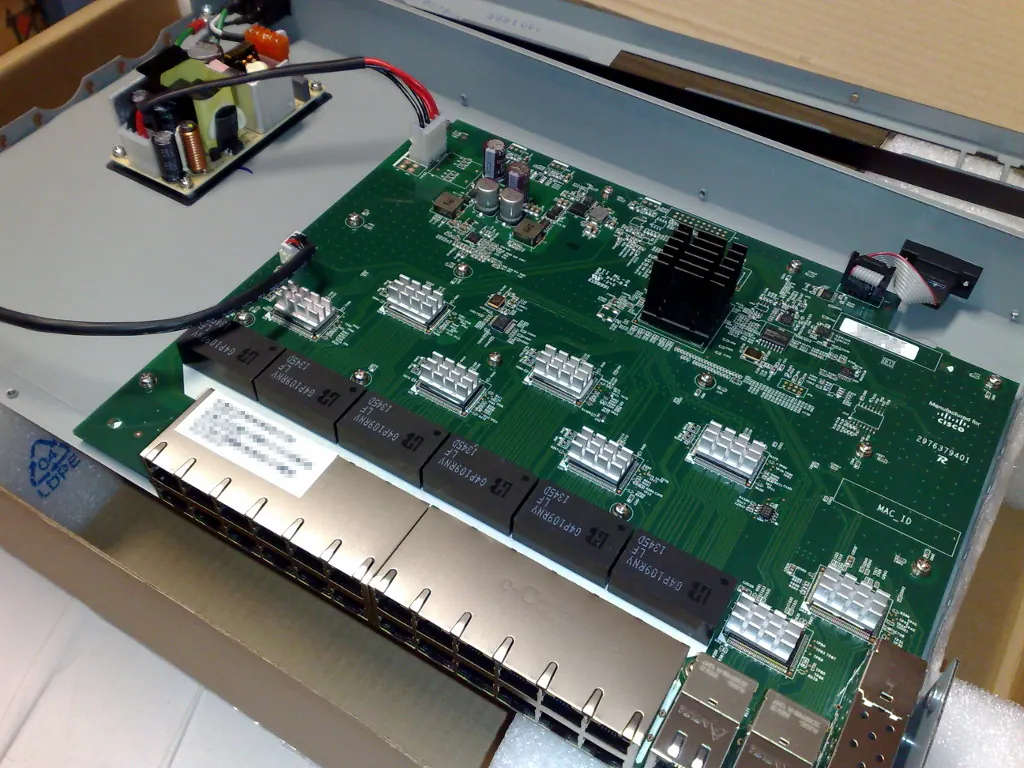
Việc tra bảng do các chip chuyên dụng (dưới tản nhiệt ở ảnh trên) làm ở tốc độ phần cứng, nên switch không hề chậm hơn hub.
Gói tin broadcast (như ARP hỏi "ai giữ IP 192.168.1.10?" hay DHCP xin cấp IP) vẫn được phát ra mọi cổng. Switch tách miền va chạm, nhưng các cổng vẫn chung một miền broadcast; muốn tách phải dùng router hoặc VLAN.
Song công toàn phần: mỗi cổng là một đường riêng
Vì switch gửi khung tới đúng cổng, mỗi cổng trở thành một đường riêng giữa switch và một máy. Điều này cho phép chạy song công toàn phần (full-duplex): cổng vừa gửi vừa nhận cùng lúc, như gọi điện thoại thay vì bộ đàm.
Hệ quả:
- Không còn va chạm: mỗi cổng là một miền va chạm riêng.
- Băng thông không bị chia: switch 100 Mbps cắm 10 máy thì máy nào cũng có trọn 100 Mbps mỗi chiều trên cổng của mình. Switch Gigabit thì mỗi cổng 1.000 Mbps.
- Nhiều cặp máy nói chuyện song song: A gửi cho C trong khi B gửi cho D, hai luồng không ảnh hưởng nhau.
Nếu cả 10 máy cùng tải file từ một NAS duy nhất, cổng của NAS vẫn chỉ có 1 Gbps để chia cho 10 máy. Switch xoá va chạm, nhưng không biến một cổng 1 Gbps thành 10 Gbps. Điểm nghẽn lúc này là cổng của thiết bị được truy cập nhiều nhất.
Bảo mật: hub là món quà cho kẻ nghe lén
Vì hub phát mọi gói tin ra mọi cổng, bất kỳ ai cắm được một chiếc laptop vào hub và bật phần mềm bắt gói tin như Wireshark là thấy được lưu lượng của mọi máy khác trong mạng. Dữ liệu nào không mã hoá (giao thức cũ như HTTP, FTP, Telnet) sẽ lộ nguyên văn, kể cả mật khẩu.
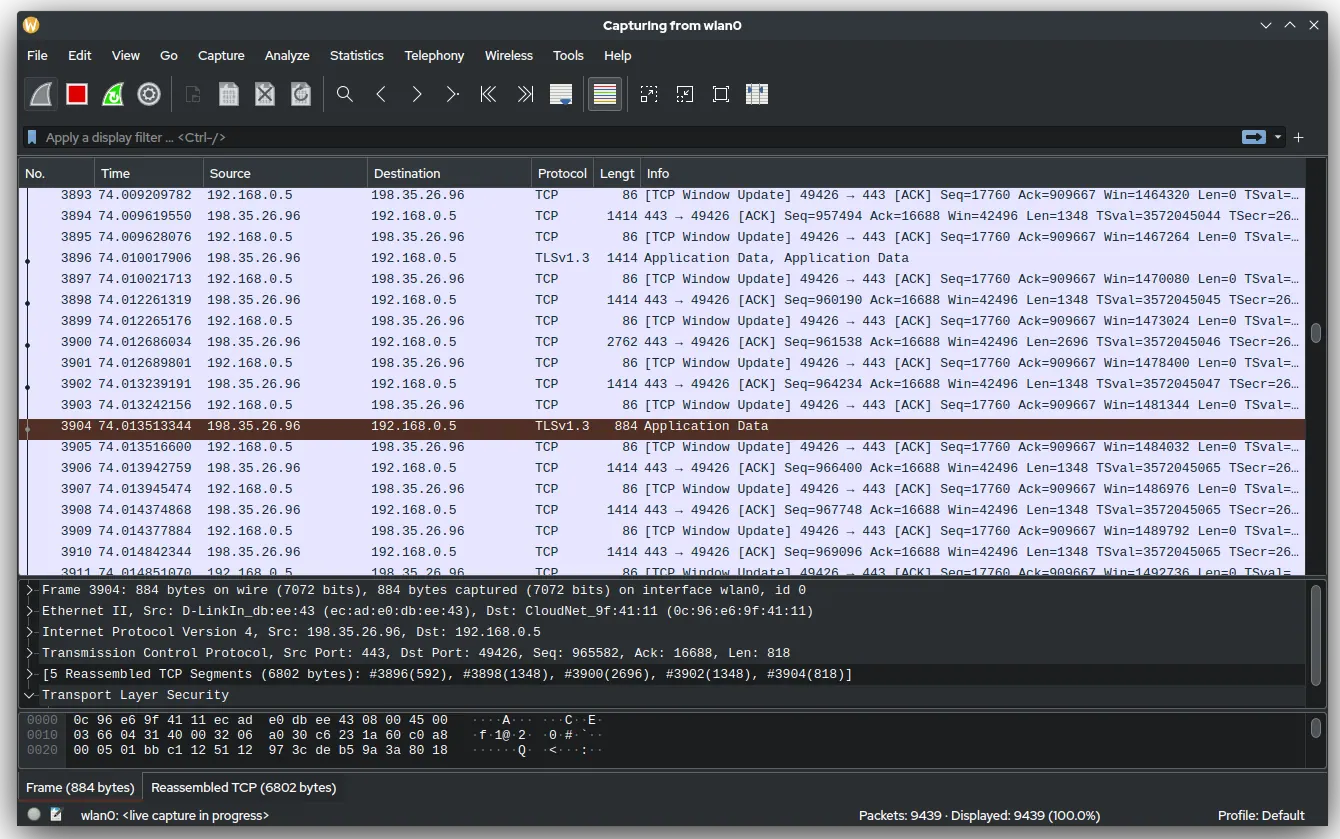
Trên switch, cùng phần mềm đó, laptop chỉ thấy lưu lượng của chính nó cộng với các gói broadcast. Đây là lý do switch được coi là riêng tư hơn hẳn. Muốn giám sát lưu lượng của cả mạng, quản trị viên dùng tính năng port mirroring trên switch có quản lý.
Kẻ gian vẫn có thể làm tràn bảng MAC bằng hàng loạt địa chỉ giả để ép switch phát tràn như hub, hoặc giả mạo ARP để chặn giữa đường. Văn phòng nên dùng switch có quản lý để bật port security, và luôn dùng giao thức có mã hoá (HTTPS, SSH).
Ngày nay: hub gần như tuyệt chủng, switch ở khắp nơi
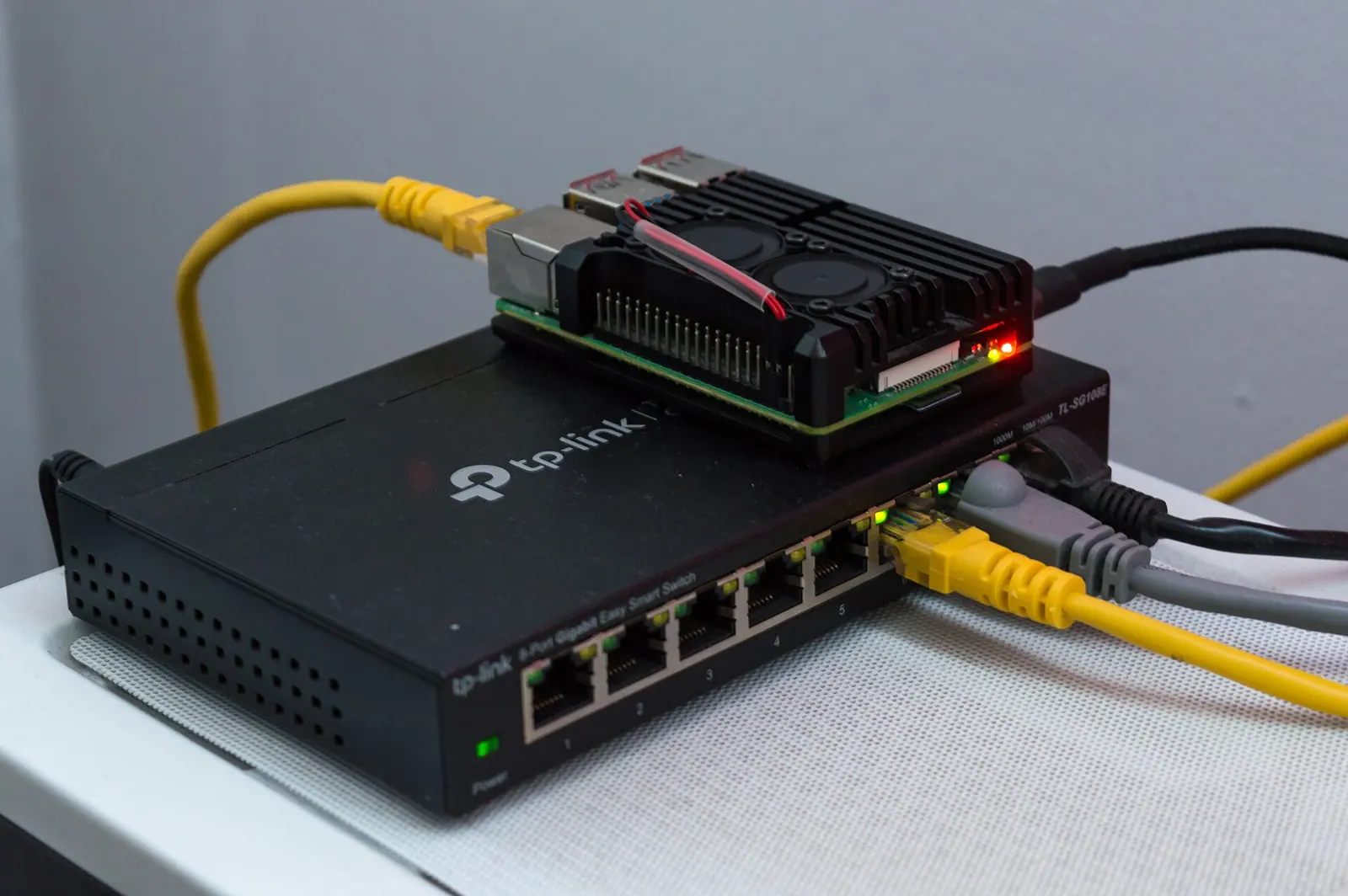
Hub gần như đã biến mất khỏi thị trường vì một switch 8 cổng Gigabit chỉ khoảng vài trăm nghìn đồng. Thứ nhiều người gọi là "hub chia mạng" khi đi mua thực ra là switch.
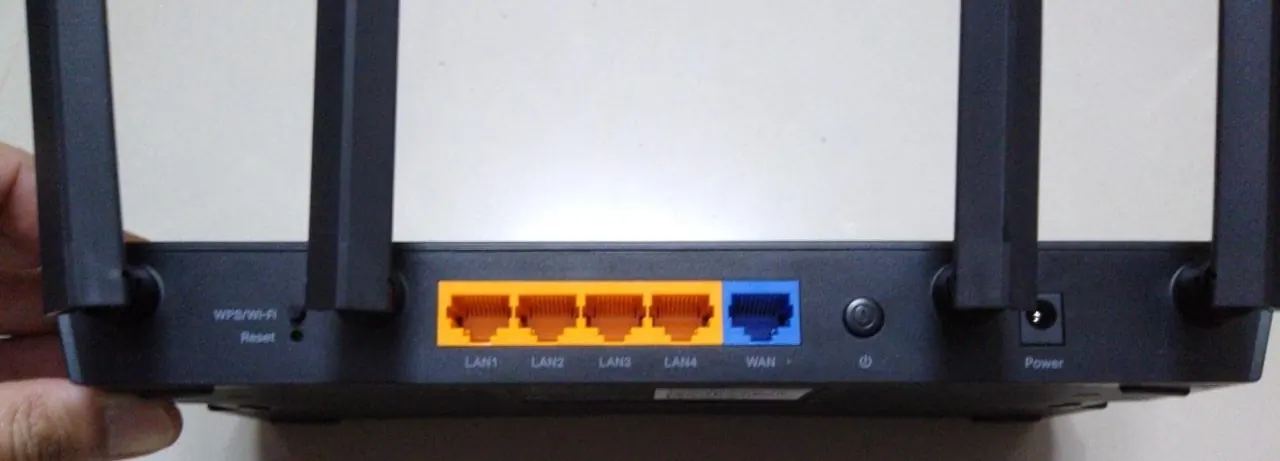
Bạn cũng đang dùng switch mà có khi không biết: các cổng LAN phía sau cục router Wi‑Fi trong nhà chính là một switch nhỏ tích hợp sẵn. Router lo việc đưa mạng ra Internet qua cổng WAN, còn mấy cổng LAN thì do phần switch bên trong đảm nhận.
Chọn switch thế nào
- [ ]Chuẩn Gigabit (1000 Mbps) trở lên, tránh switch 10/100 đời cũ.
- [ ]Số cổng dư 2–3 cổng so với nhu cầu hiện tại; nhớ một cổng sẽ dùng để nối lên router.
- [ ]Không quản lý (unmanaged) cho gia đình: cắm là chạy. Có quản lý (managed/smart) nếu cần VLAN, xem bảng MAC, port mirroring.
- [ ]PoE nếu muốn cấp nguồn qua dây mạng cho camera IP, bộ phát Wi‑Fi gắn trần.
- [ ]Cáp Cat5e/Cat6 đi kèm; cáp quá cũ có thể kéo tốc độ xuống 100 Mbps.
Hub nói to cho cả phòng nghe; switch nói nhỏ đúng tai người cần nghe. Lắp mạng mới, hãy chọn switch.
Tóm tắt nhanh
- Giống: cả hai là thiết bị trung tâm của mạng LAN, cùng cổng RJ45, cắm là chạy, không tự ra Internet.
- Hub (tầng 1): phát mọi gói tin ra mọi cổng, bán song công, có va chạm, băng thông chia chung.
- Switch (tầng 2): học địa chỉ MAC, gửi đúng cổng đích, song công toàn phần, mỗi cổng đủ tốc độ.
- Hub dễ bị nghe lén; switch riêng tư hơn nhưng vẫn cần giao thức mã hoá.
- Hub đã gần như tuyệt chủng; cổng LAN sau router nhà bạn chính là một switch nhỏ.
Câu hỏi thường gặp
Hub có nhanh hơn switch vì không phải xử lý gì không?
Không. Một máy truyền đơn lẻ thì tốc độ gần như nhau, nhưng khi nhiều máy cùng hoạt động, hub bị chia băng thông và va chạm liên tục nên chậm hơn rõ rệt.
Cắm thêm switch vào sau router có làm chậm mạng không?
Gần như không. Switch Gigabit thêm độ trễ rất nhỏ, không cảm nhận được khi dùng hằng ngày. Điều cần chú ý là chọn switch Gigabit và cáp Cat5e trở lên để không tạo điểm nghẽn.
Switch có thay được router không?
Không. Switch kết nối các thiết bị trong cùng một mạng LAN dựa trên địa chỉ MAC. Router kết nối các mạng khác nhau dựa trên địa chỉ IP, cấp IP qua DHCP và đưa bạn ra Internet. Router gia đình thường có sẵn switch bên trong, nhưng switch đứng riêng không làm được việc của router.