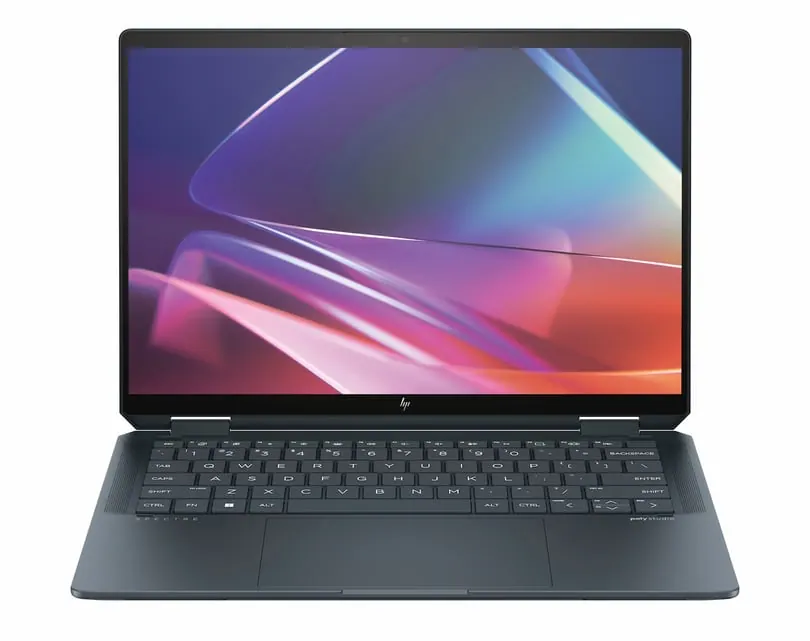
Bạn vào họp online, đồng nghiệp nhắn "hình bạn mờ quá". Phản xạ đầu tiên thường là đổ lỗi cho webcam rồi lên mạng tìm mua cái mới. Nhưng rất nhiều trường hợp hình mờ chẳng liên quan gì đến webcam: thủ phạm là đường truyền, ánh sáng, hoặc chính phần mềm họp đang tự hạ chất lượng. Bài này giúp bạn phân biệt từng nguyên nhân trong vài phút và chỉ ra cách sửa đúng chỗ, khỏi tốn tiền oan.
Hai kiểu "mờ" trông khác nhau thế nào
Mấu chốt là hình mờ do webcam và hình mờ do mạng trông khác nhau, chỉ cần để ý kỹ là phân biệt được.
| Dấu hiệu | Nghiêng về webcam / ánh sáng | Nghiêng về mạng |
|---|---|---|
| Kiểu mờ | Mờ đều, nhoè, nhiễu hạt li ti, lúc nào cũng vậy | Vỡ thành ô vuông, nhoè từng mảng, lúc nét lúc mờ |
| Theo thời gian | Ổn định từ đầu đến cuối cuộc họp | Thay đổi liên tục, tệ hơn khi có người khác dùng mạng |
| Khi bạn cử động | Vệt mờ chuyển động (motion blur), nhất là phòng tối | Hình đứng khựng, giật, rồi "nhảy" sang khung mới |
| Tiếng nói | Vẫn rõ, không đứt | Thường kèm tiếng rè, trễ, bị ngắt |
| Xem trước trên máy mình | Đã mờ ngay trong khung xem trước | Khung xem trước nét, chỉ người khác thấy mờ |
Dòng cuối cùng là phép thử quan trọng nhất. Hình bạn nhìn thấy trong ô xem trước của chính mình được lấy thẳng từ camera, chưa đi qua Internet. Nếu ô này đã mờ thì vấn đề nằm ở máy bạn: webcam, ống kính, ánh sáng hoặc cài đặt. Nếu ô này nét mà người bên kia vẫn kêu mờ thì phần lớn nguyên nhân nằm trên đường truyền.
Tại sao mạng yếu lại làm hình mờ chứ không chỉ giật
Nhiều người nghĩ mạng yếu thì hình sẽ đứng hình hoặc mất hẳn. Thực tế các ứng dụng họp như Zoom, Google Meet hay Microsoft Teams đều dùng cơ chế tự điều chỉnh bitrate: phần mềm liên tục đo băng thông khả dụng. Khi thấy đường truyền không đủ, nó chủ động giảm độ phân giải và số bit dành cho mỗi khung hình để cuộc gọi không bị ngắt.
Bộ mã hoá video nén hình bằng cách chia khung hình thành các khối điểm ảnh. Khi bị ép ít bit, nó phải bỏ bớt chi tiết trong từng khối, nên hình hiện ra những ô vuông nhoè (người ta gọi là "vỡ khối"). Vùng có nhiều chuyển động như khuôn mặt, bàn tay bị ảnh hưởng nặng nhất. Đó là lý do hình mờ do mạng thường lúc nét lúc mờ: phần mềm tăng giảm chất lượng theo từng giây.

Cần bao nhiêu băng thông?
Theo yêu cầu hệ thống Zoom công bố cho cuộc họp nhóm:
| Chất lượng video | Tải lên (upload) | Tải xuống (download) |
|---|---|---|
| Chất lượng cao (dưới 720p) | 1,0 Mbps | 600 kbps |
| HD 720p | 2,6 Mbps | 1,8 Mbps |
| Full HD 1080p | 3,8 Mbps | 3,0 Mbps |
Con số này nghe có vẻ nhỏ so với gói cáp quang vài trăm Mbps ở nhà. Nhưng hãy chú ý cột upload: hình của bạn được gửi đi bằng chiều tải lên, và đây là chiều thường yếu hơn, nhất là khi dùng 4G, Wi-Fi xa router hoặc khi người khác trong nhà đang tải file, sao lưu ảnh lên cloud. Một mạng "đo được 100 Mbps" nhưng chập chờn, mất gói, độ trễ nhảy loạn vẫn có thể khiến phần mềm hạ hình xuống mức rất thấp.
Với gọi video, độ trễ (ping), độ dao động trễ (jitter) và tỉ lệ mất gói quan trọng không kém tốc độ. Mạng 20 Mbps ổn định thường cho hình đẹp hơn mạng 200 Mbps nhưng lúc có lúc không.
Tự kiểm tra mạng trong 3 phút
Bạn không cần công cụ phức tạp. Làm lần lượt các bước sau ngay trên máy đang họp:
- Đo tốc độ cả hai chiều: dùng trang đo tốc độ bất kỳ, chú ý kết quả upload. Nếu upload dưới khoảng 3 Mbps thì gửi hình HD khó ổn định.
- Đo độ ổn định bằng ping liên tục trong lúc họp:
# Windows: ping liên tục tới DNS Google, Ctrl+C để dừng
ping -t 8.8.8.8

# macOS / Linux
ping 8.8.8.8
Nếu thời gian phản hồi lúc 20 ms lúc nhảy lên vài trăm ms, hoặc xuất hiện dòng "Request timed out", đường truyền đang có vấn đề, dù tốc độ đo được cao.
- Xem thống kê ngay trong phần mềm họp. Zoom có mục Statistics trong phần cài đặt, hiển thị độ phân giải, số khung hình, độ trễ và tỉ lệ mất gói của video đang gửi. Google Meet và Teams cũng có bảng tương tự trong phần chẩn đoán cuộc gọi. Nếu thấy độ phân giải gửi đi chỉ còn mức rất thấp trong khi camera của bạn hỗ trợ 1080p, phần mềm đang bị mạng ép hạ chất lượng.
Khi lỗi nằm ở webcam: những thứ hay bị bỏ qua
Nếu ô xem trước đã mờ, đừng vội mua webcam mới. Hãy kiểm tra những nguyên nhân rẻ tiền trước.
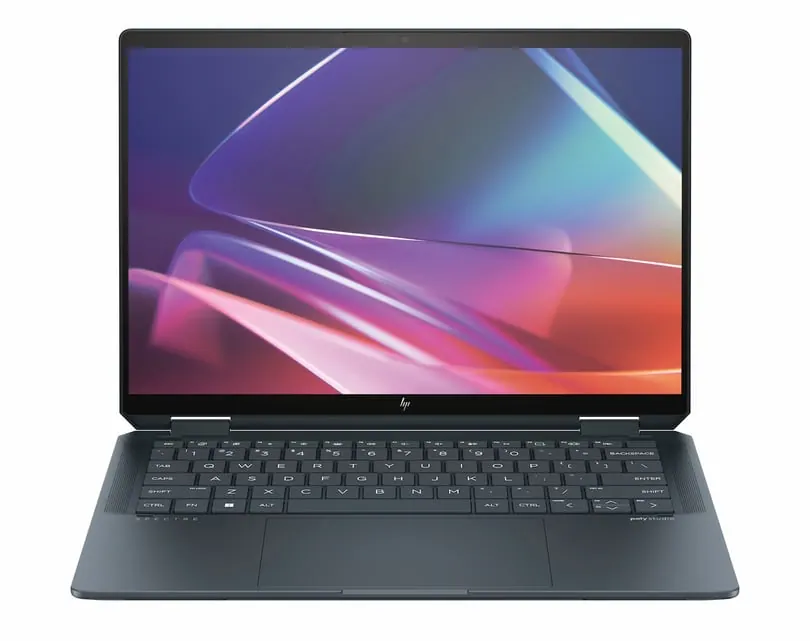
Ống kính bẩn
Webcam laptop nằm ngay viền màn hình, nơi ngón tay chạm vào mỗi lần mở máy. Một vệt dầu mỏng trên ống kính đủ làm toàn bộ hình nhoè như phủ sương, nhất là quanh các nguồn sáng. Lau nhẹ bằng khăn sợi mịn là cách sửa "mờ" rẻ nhất.
Thiếu sáng
Đây là nguyên nhân phổ biến nhất. Cảm biến webcam rất nhỏ, thu được ít ánh sáng. Khi phòng tối, camera phải tăng độ khuếch đại (gain) làm hình nổi hạt nhiễu, rồi bộ khử nhiễu xoá luôn chi tiết, khiến khuôn mặt bệt và nhoè. Camera cũng kéo dài thời gian phơi sáng, nên chỉ cần quay đầu là thấy vệt mờ chuyển động.
Ngồi đối diện cửa sổ hoặc đặt một đèn bàn phía trước, hơi chếch lên trên mặt. Tránh ngồi quay lưng ra cửa sổ: camera sẽ chỉnh theo nền sáng và mặt bạn tối sầm lại.
Độ phân giải thật của webcam
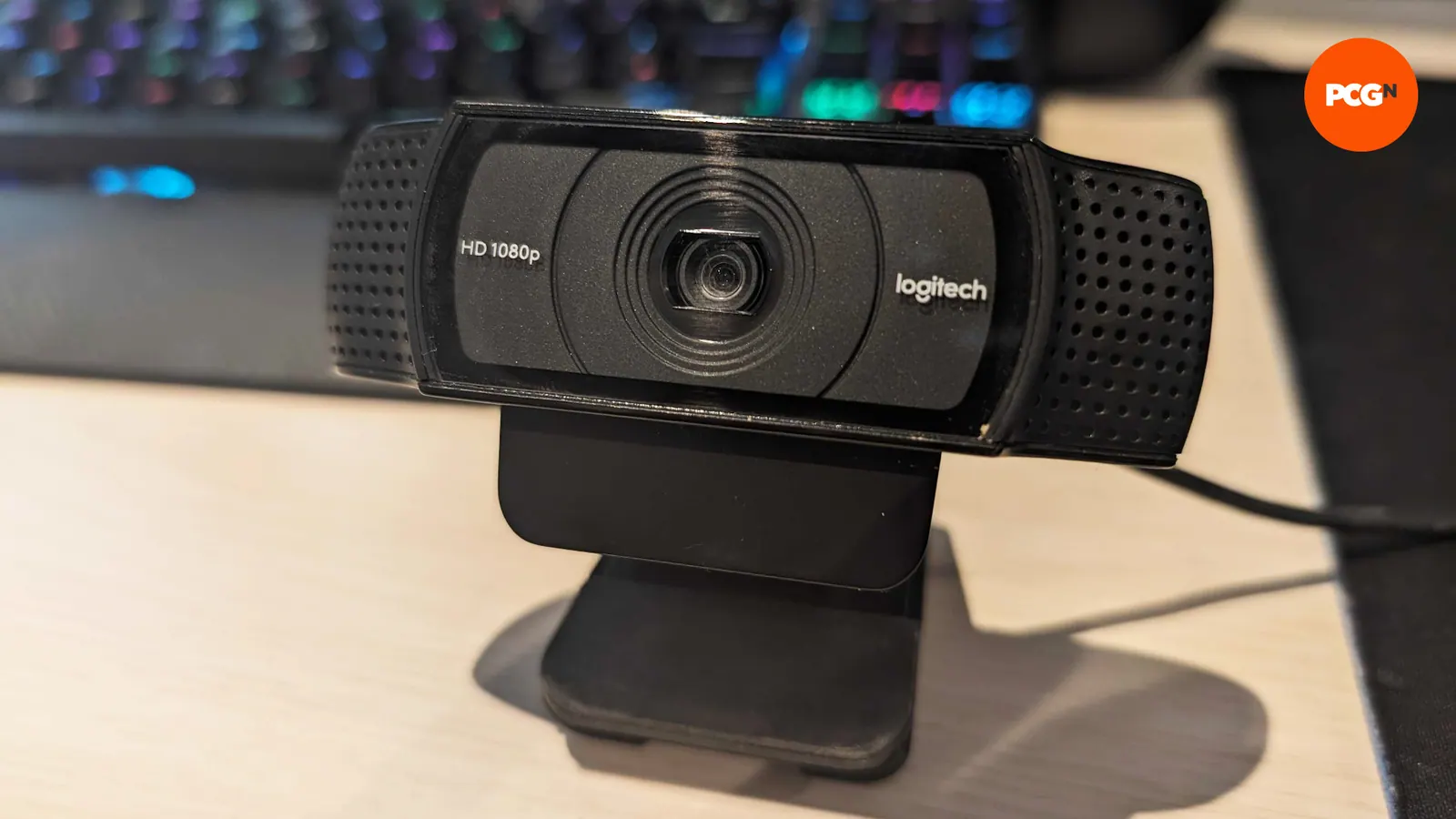
Rất nhiều laptop, kể cả máy không rẻ, vẫn dùng webcam 720p. Ngoài con số độ phân giải, chất lượng cảm biến và ống kính mới quyết định hình nét hay không. Webcam rời thường có cảm biến và ống kính lớn hơn, đặt được ở độ cao ngang mắt.
Cài đặt và phần mềm
- Phần mềm họp đang chọn sai camera, ví dụ camera ảo của một ứng dụng khác thay vì camera thật.
- Chưa bật HD: một số ứng dụng có tuỳ chọn gửi video HD riêng, mặc định có thể đang tắt.
- Nền ảo và làm mịn da: hiệu ứng xoá phông, làm đẹp cần CPU xử lý; máy yếu sẽ làm viền nhoè, tóc lem và hình mềm đi. Tắt thử để so sánh.
- Máy quá tải: CPU chạy hết công suất thì việc mã hoá video bị hạ cấp. Đóng bớt tab trình duyệt và ứng dụng nặng.
- Cổng USB: webcam rời cắm qua hub USB bị chia băng thông, hoặc cắm cổng chậm, có thể phải hạ độ phân giải hoặc số khung hình.
Khi lỗi nằm ở mạng: sửa theo thứ tự rẻ đến đắt
Nếu đã xác định thủ phạm là mạng, thử theo thứ tự này:
- [ ]Tạm dừng các việc chiếm băng thông trên cùng mạng: tải file lớn, sao lưu ảnh, cập nhật hệ điều hành, xem video 4K.
- [ ]Ngồi gần router hơn hoặc bỏ bớt tường chắn giữa máy và router.
- [ ]Chuyển máy sang băng tần 5 GHz nếu router hỗ trợ, ít nhiễu hơn 2,4 GHz khi ở gần.
- [ ]Cắm dây mạng LAN trực tiếp, đây là cách hiệu quả nhất cho cuộc họp quan trọng.
- [ ]Tắt video của mình khi chỉ cần nghe, giảm số ô video hiển thị (chuyển sang chế độ người nói).
- [ ]Khởi động lại router nếu mạng chập chờn bất thường.
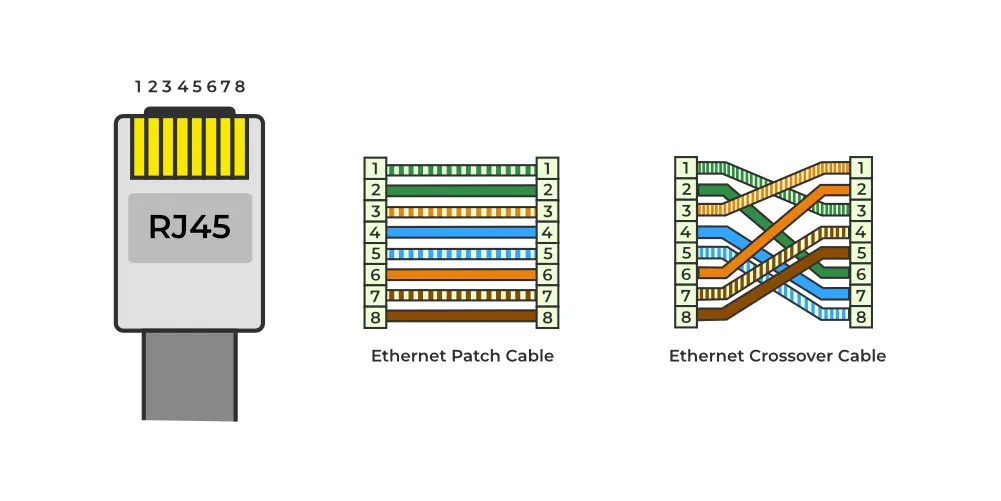
Dây mạng không nhất thiết nhanh hơn Wi-Fi về con số tốc độ, nhưng ổn định hơn hẳn: không bị nhiễu từ mạng hàng xóm, không bị tường chắn, độ trễ đều. Với gọi video, ổn định chính là thứ phần mềm cần để giữ hình nét.
Hình bạn nét khi gửi đi nhưng người bên kia vẫn thấy mờ? Có thể mạng của họ yếu và phần mềm đang gửi cho họ bản chất lượng thấp. Lúc đó bạn có nâng cấp gì cũng không cải thiện được.
Có nên mua webcam mới không?
Chỉ nên nâng cấp khi đã loại trừ mạng và ánh sáng, mà ô xem trước vẫn mờ, nhiễu dù phòng đủ sáng và ống kính sạch. Khi chọn, hãy ưu tiên các tiêu chí sau thay vì chỉ nhìn chữ "4K" trên hộp:
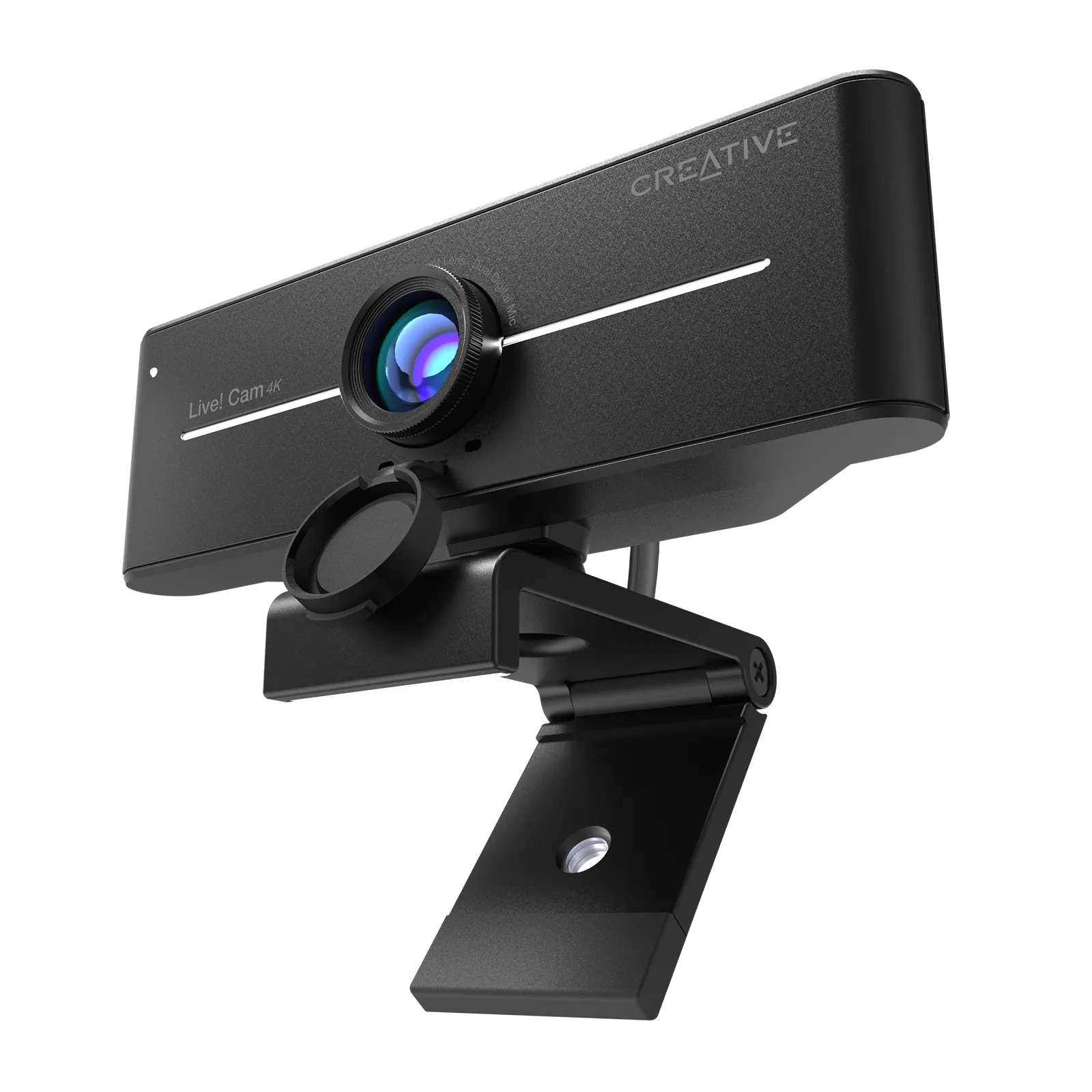
- Độ phân giải 1080p là đủ cho họp online. Phần lớn ứng dụng họp không gửi 4K, nên webcam 4K chỉ có ích khi bạn cần cắt khung hoặc quay nội dung.
- Khả năng chụp thiếu sáng: xem đánh giá thực tế trong phòng tối, đây là điểm khác biệt lớn nhất giữa webcam rẻ và webcam tốt.
- Lấy nét tự động: hữu ích khi bạn hay giơ tài liệu, sản phẩm lên trước camera.
- Số khung hình 30 fps trở lên để hình mượt.
- Kẹp gắn chắc chắn và có nắp che ống kính cho riêng tư.
Webcam tốt nhất cũng không cứu được một đường truyền yếu, và mạng nhanh nhất cũng không cứu được một căn phòng tối.
Tóm tắt nhanh
- Nhìn ô xem trước của chính mình: mờ ngay tại đó là lỗi webcam, ánh sáng hoặc cài đặt; nét ở đó mà người khác thấy mờ là lỗi đường truyền.
- Mờ do mạng thường vỡ ô vuông, lúc nét lúc mờ, kèm tiếng rè; mờ do webcam thường đều, nổi hạt, ổn định.
- Ứng dụng họp tự hạ chất lượng khi mạng yếu; chiều upload và độ ổn định quan trọng hơn con số tốc độ download.
- Sửa rẻ trước: lau ống kính, thêm đèn, tắt nền ảo, ngồi gần router, cắm dây LAN.
- Chỉ mua webcam mới khi đã loại trừ mạng và ánh sáng.
Câu hỏi thường gặp
Mạng nhà tôi 300 Mbps mà sao họp vẫn mờ?
Con số đó thường là tốc độ download đo khi mạng rảnh. Hình của bạn đi bằng chiều upload, và Wi-Fi yếu, nhiễu hoặc mất gói vẫn khiến phần mềm hạ chất lượng. Hãy kiểm tra ping liên tục và thống kê trong ứng dụng họp.
Webcam 4K có giúp hình nét hơn khi họp không?
Thường là không đáng kể, vì ứng dụng họp phổ biến gửi tối đa khoảng 1080p và nén mạnh. Cảm biến tốt, chụp thiếu sáng tốt quan trọng hơn độ phân giải.
Tại sao tôi thấy người khác nét nhưng họ thấy tôi mờ?
Vì mỗi người gửi hình bằng đường truyền của chính mình. Bạn nhận tốt nghĩa là chiều download của bạn ổn, còn chiều upload hoặc webcam của bạn có thể đang là điểm yếu.
Dùng điện thoại làm webcam có tốt hơn không?
Camera điện thoại thường có cảm biến và xử lý ảnh tốt hơn webcam laptop, nên hình có thể nét hơn rõ rệt, nhất là khi thiếu sáng. Tuy vậy nếu nguyên nhân là mạng thì đổi camera nào cũng không khắc phục được.